Πώς να δημιουργήσετε στιγμιότυπα οθόνης για την επέκτασή σας στο Chrome Web Store
Δημιουργήστε εικόνες για την καταχώριση της επέκτασής σας στο Chrome με τίτλο, καθαρό φόντο και σωστές διαστάσεις, χωρίς πρόγραμμα σχεδίασης.
3 λεπτά ανάγνωσης
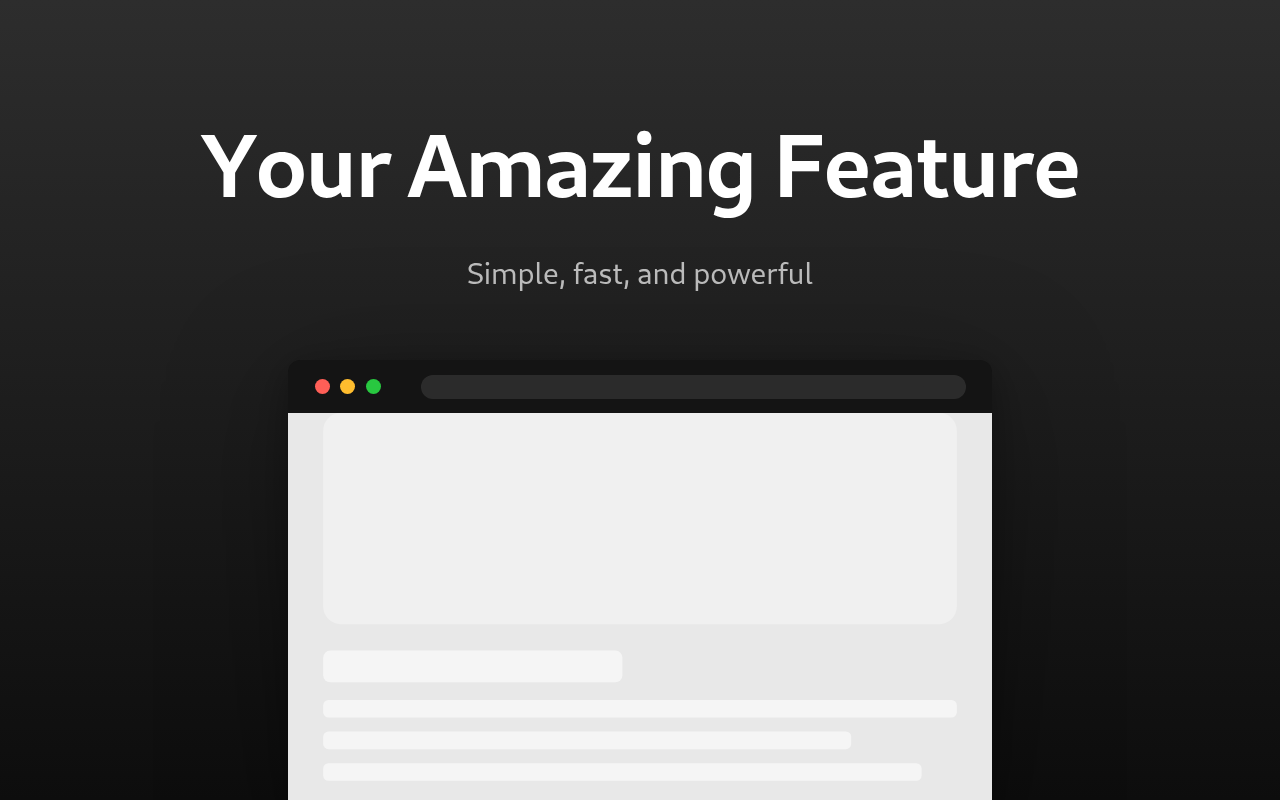
Για να δημιουργήσετε ένα στιγμιότυπο οθόνης για το Chrome Web Store, χρησιμοποιήστε τη γεννήτρια στιγμιότυπων οθόνης για το Chrome Web Store. Ανεβάστε ένα στιγμιότυπο της επέκτασής σας, προσθέστε έναν τίτλο και κατεβάστε την εικόνα ως PNG. Το προεπιλεγμένο μέγεθος είναι 1280 επί 800 pixel, δηλαδή το μέγεθος που απαιτεί το κατάστημα. Η εικόνα εξάγεται ακριβώς σε αυτές τις διαστάσεις, ώστε να μπορείτε να την ανεβάσετε απευθείας.
Ένα απλό στιγμιότυπο οθόνης της επέκτασής σας δεν την προβάλλει αποτελεσματικά. Το ίδιο στιγμιότυπο, με τίτλο, έγχρωμο φόντο και πλαίσιο προγράμματος περιήγησης, μοιάζει με ολοκληρωμένο προϊόν. Αυτό δημιουργεί το εργαλείο.
Τι να προετοιμάσετε
- Ένα καθαρό στιγμιότυπο οθόνης της επέκτασής σας σε χρήση. Περικόψτε το ώστε να δείχνει το αναδυόμενο παράθυρο ή τη σελίδα, όχι ολόκληρη την επιφάνεια εργασίας.
- Έναν τίτλο τριών έως πέντε λέξεων που αναφέρει το βασικό όφελος, όπως «Αποκλείστε τους ιχνηλάτες σε κάθε ιστότοπο».
- Έναν υπότιτλο με μία επιπλέον σύντομη πληροφορία.
Αν η επέκτασή σας έχει πολλές λειτουργίες, δημιουργήστε μία εικόνα για κάθε λειτουργία.
Πώς να δημιουργήσετε μία εικόνα
- Ανεβάστε το στιγμιότυπο οθόνης στο πεδίο «Στιγμιότυπο οθόνης».
- Πληκτρολογήστε τον τίτλο και τον υπότιτλό σας. Τα προεπιλεγμένα κείμενα είναι μόνο παραδείγματα, γι’ αυτό αντικαταστήστε τα και τα δύο.
- Επιλέξτε «Διάταξη προτύπου». Το κείμενο μπορεί να τοποθετηθεί πάνω, κάτω, αριστερά ή δεξιά από την εικόνα.
- Ορίστε το «Πλαίσιο συσκευής» σε «Πρόγραμμα περιήγησης» για να εμφανίζεται το στιγμιότυπο μέσα σε ένα παράθυρο προγράμματος περιήγησης ή σε «Κανένα» για να εμφανίζεται ως απλή εικόνα.
- Επιλέξτε φόντο: ένα συμπαγές χρώμα ή διαβάθμιση ανάμεσα σε δύο χρώματα.
- Μετακινήστε το ρυθμιστικό «Κλίμακα στιγμιότυπου οθόνης» αν η εικόνα φαίνεται πολύ μεγάλη ή πολύ μικρή.
- Εξαγάγετε την εικόνα ως PNG.
Πώς να πετύχετε καλό αποτέλεσμα
- Κρατήστε τον τίτλο σύντομο και το μέγεθος της γραμματοσειράς μεγάλο. Στα αποτελέσματα αναζήτησης η εικόνα είναι μικρή και το μεγάλο κείμενο γίνεται δυσανάγνωστο.
- Χρησιμοποιήστε διαβάθμιση ανάμεσα σε δύο παρόμοια χρώματα. Η έντονη εναλλαγή χρωμάτων αποσπά την προσοχή από το στιγμιότυπο οθόνης.
- Αν χρησιμοποιείτε το πλαίσιο προγράμματος περιήγησης, ορίστε το «Χρώμα πλαισίου» στο ίδιο χρώμα με το φόντο. Έτσι, το πλαίσιο δένει με το φόντο.
- Χρησιμοποιήστε το ίδιο στιλ σε όλες τις εικόνες σας: ίδιο φόντο, ίδια γραμματοσειρά, ίδιο μέγεθος τίτλου. Έτσι, η καταχώριση μοιάζει με ενιαίο σύνολο.
PNG ή JPG
Χρησιμοποιήστε PNG. Διατηρεί όλη την ποιότητα και, σε αυτό το μέγεθος, το αρχείο είναι μικρό. Χρησιμοποιήστε JPG μόνο όταν χρειάζεστε μικρότερο αρχείο για κάποιο άλλο σημείο, όπως ένα README ή μια ανάρτηση στα μέσα κοινωνικής δικτύωσης.
Τοποθετήστε πρώτη την καλύτερη εικόνα σας. Αυτή θα δουν οι χρήστες πρώτα.
Έτοιμοι να το δοκιμάσετε;
Γεννήτρια Στιγμιοτύπων Chrome Web Store
Δημιουργήστε επαγγελματικά στιγμιότυπα Chrome Web Store με πλαίσια περιηγητή, προωθητικό κείμενο και επώνυμα φόντα για καταχωρήσεις επεκτάσεων