Πώς να μετατρέψετε JPG σε PDF
Μετατρέψτε φωτογραφίες JPG σε ένα PDF από το πρόγραμμα περιήγησής σας. Βάλτε τις στη σωστή σειρά, επιλέξτε μέγεθος σελίδας και περιθώριο και κατεβάστε το PDF. Δεν γίνεται μεταφόρτωση.
3 λεπτά ανάγνωσης
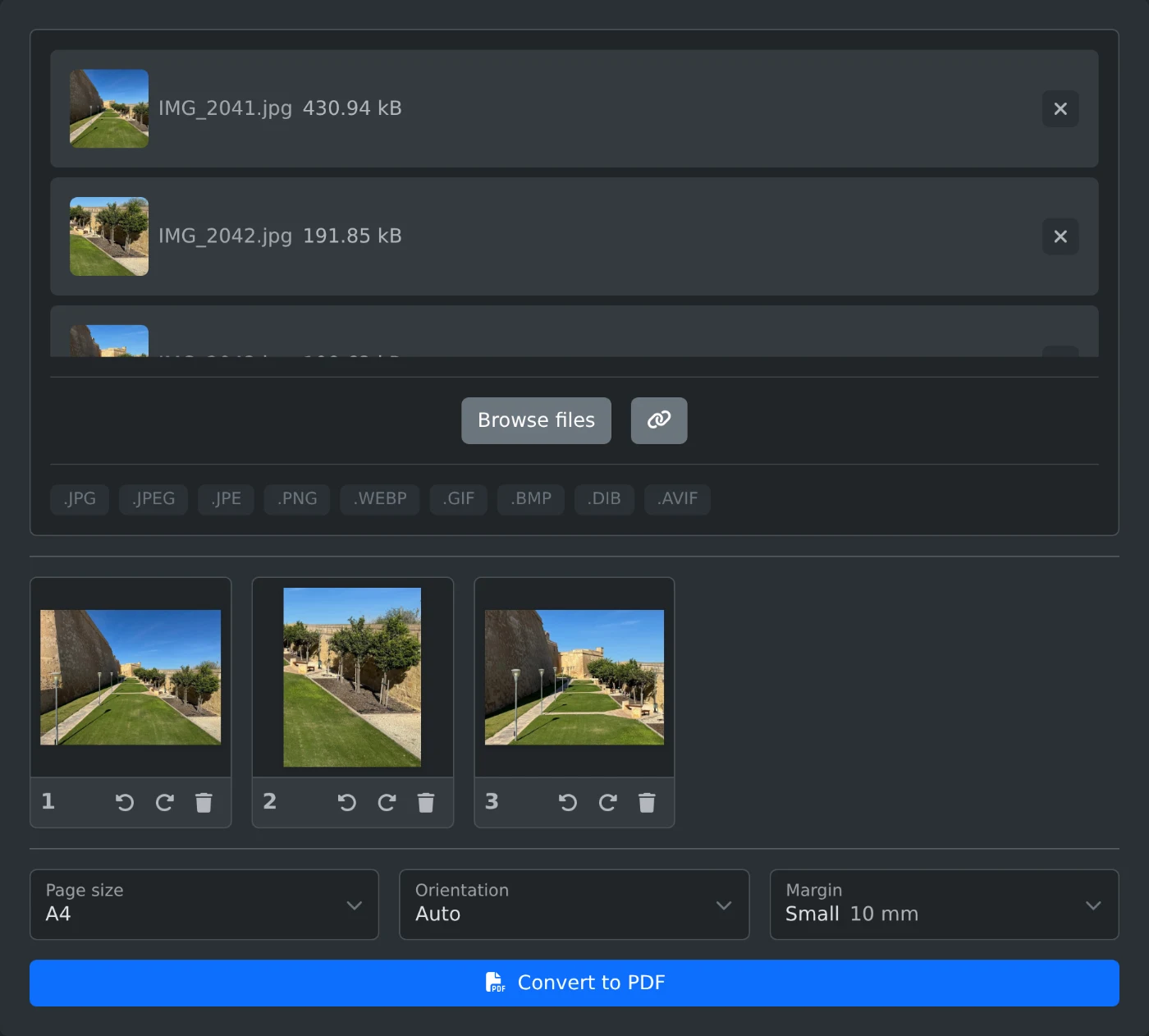
Για να μετατρέψετε JPG σε PDF, ανοίξτε τον μετατροπέα εικόνας σε PDF και προσθέστε τις φωτογραφίες σας. Σύρετέ τις στη σειρά που θέλετε, επιλέξτε μέγεθος σελίδας και κάντε κλικ στην επιλογή «Μετατροπή σε PDF». Κάθε εικόνα γίνεται μία σελίδα σε ένα ενιαίο PDF. Οι εικόνες συνδυάζονται στο πρόγραμμα περιήγησής σας και δεν μεταφορτώνονται ποτέ.
Υποστηρίζονται επίσης εικόνες PNG, WebP, GIF, BMP και AVIF, ενώ μπορείτε να συνδυάσετε διαφορετικές μορφές σε ένα PDF.
Πώς να μετατρέψετε φωτογραφίες σε PDF
- Αποθέστε τις εικόνες στο πλαίσιο μεταφόρτωσης ή κάντε κλικ στην επιλογή «Αναζήτηση αρχείων». Μπορείτε να επιλέξετε πολλές εικόνες ταυτόχρονα.
- Περιμένετε να εμφανιστούν οι μικρογραφίες. Κάντε κλικ σε μια μικρογραφία για να δείτε την εικόνα σε πλήρες μέγεθος.
- Σύρετε τις μικρογραφίες στη σειρά που θέλετε. Η εικόνα 1 γίνεται η σελίδα 1.
- Επιλέξτε «Μέγεθος σελίδας» και «Περιθώριο».
- Κάντε κλικ στην επιλογή «Μετατροπή σε PDF». Το PDF θα ληφθεί μόλις είναι έτοιμο. Το όνομά του προέρχεται από την πρώτη εικόνα, οπότε το
IMG_2041.jpgγίνεταιIMG_2041.pdf.
Ποιο μέγεθος σελίδας να επιλέξετε
Η προεπιλογή είναι «Ίδιο με την εικόνα». Κάθε σελίδα έχει το μέγεθος της φωτογραφίας της, χωρίς κενό γύρω της.
Επιλέξτε «A4» ή «US Letter» αν πρόκειται να εκτυπώσετε το PDF. Κάθε φωτογραφία προσαρμόζεται ώστε να χωράει στη σελίδα και τοποθετείται στο κέντρο της. Η επιλογή «Προσανατολισμός» λειτουργεί μόνο με αυτά τα δύο μεγέθη. Η επιλογή «Αυτόματα» δίνει στις οριζόντιες φωτογραφίες οριζόντια σελίδα και στις κατακόρυφες φωτογραφίες κατακόρυφη σελίδα. Οι επιλογές «Κατακόρυφος» και «Οριζόντιος» ορίζουν τον ίδιο προσανατολισμό για κάθε σελίδα.
Το «Περιθώριο» προσθέτει ένα κενό πλαίσιο γύρω από κάθε φωτογραφία. Η επιλογή «Μικρό» είναι 10 mm και η επιλογή «Μεγάλο» είναι 25 mm. Η προεπιλογή είναι «Κανένα».
Πώς να διορθώσετε μια φωτογραφία που είναι γυρισμένη στο πλάι
Οι φωτογραφίες από κινητά εμφανίζονται με τη σωστή φορά. Αν μια μικρογραφία εξακολουθεί να δείχνει μια φωτογραφία γυρισμένη στο πλάι ή ανάποδα, κάντε κλικ στην επιλογή «Περιστροφή αριστερά» ή «Περιστροφή δεξιά» από κάτω. Κάθε κλικ την περιστρέφει κατά ένα τέταρτο της στροφής. Η σελίδα στο PDF περιστρέφεται μαζί της.
Πριν από τη μετατροπή
- Οι νέες εικόνες προστίθενται στο τέλος της λίστας. Σύρετέ τις στη θέση που θέλετε.
- Για να αφαιρέσετε μια εικόνα, κάντε κλικ στην επιλογή «Αφαίρεση εικόνας» (το κουμπί με τον κάδο απορριμμάτων) από κάτω.
- Οι φωτογραφίες JPG προστίθενται στο PDF όπως είναι, ώστε να διατηρούν όλη την ποιότητά τους. Το PDF έχει περίπου το ίδιο μέγεθος με όλες τις φωτογραφίες μαζί. Για μικρότερο αρχείο, χρησιμοποιήστε τον συμπιεστή PDF.
- Τα αρχεία HEIC και TIFF παραλείπονται και εμφανίζεται σχετικό μήνυμα. Μετατρέψτε πρώτα τις φωτογραφίες HEIC σε JPG με τον μετατροπέα HEIC σε JPG.
Ελέγξτε άλλη μία φορά τη σειρά των μικρογραφιών και μετά κάντε κλικ στην επιλογή «Μετατροπή σε PDF».
Έτοιμοι να το δοκιμάσετε;
Μετατροπέας εικόνων σε PDF
Μετατρέψτε αρχεία JPG, PNG, WebP και άλλες εικόνες σε ένα PDF. Σύρετέ τα για να ορίσετε τη σειρά τους, περιστρέψτε τα και επιλέξτε μέγεθος και περιθώρια σελίδας. Στη συνέχεια, κατεβάστε το PDF. Η επεξεργασία γίνεται στο πρόγραμμα περιήγησής σας.