Πώς να μετατρέψετε ένα PDF σε εικόνες PNG
Μετατρέψτε τις σελίδες ενός PDF σε εικόνες PNG στο πρόγραμμα περιήγησής σας, επιλέξτε τις σελίδες και το μέγεθος των εικόνων και κατεβάστε μία ή όλες τις σελίδες.
2 λεπτά ανάγνωσης
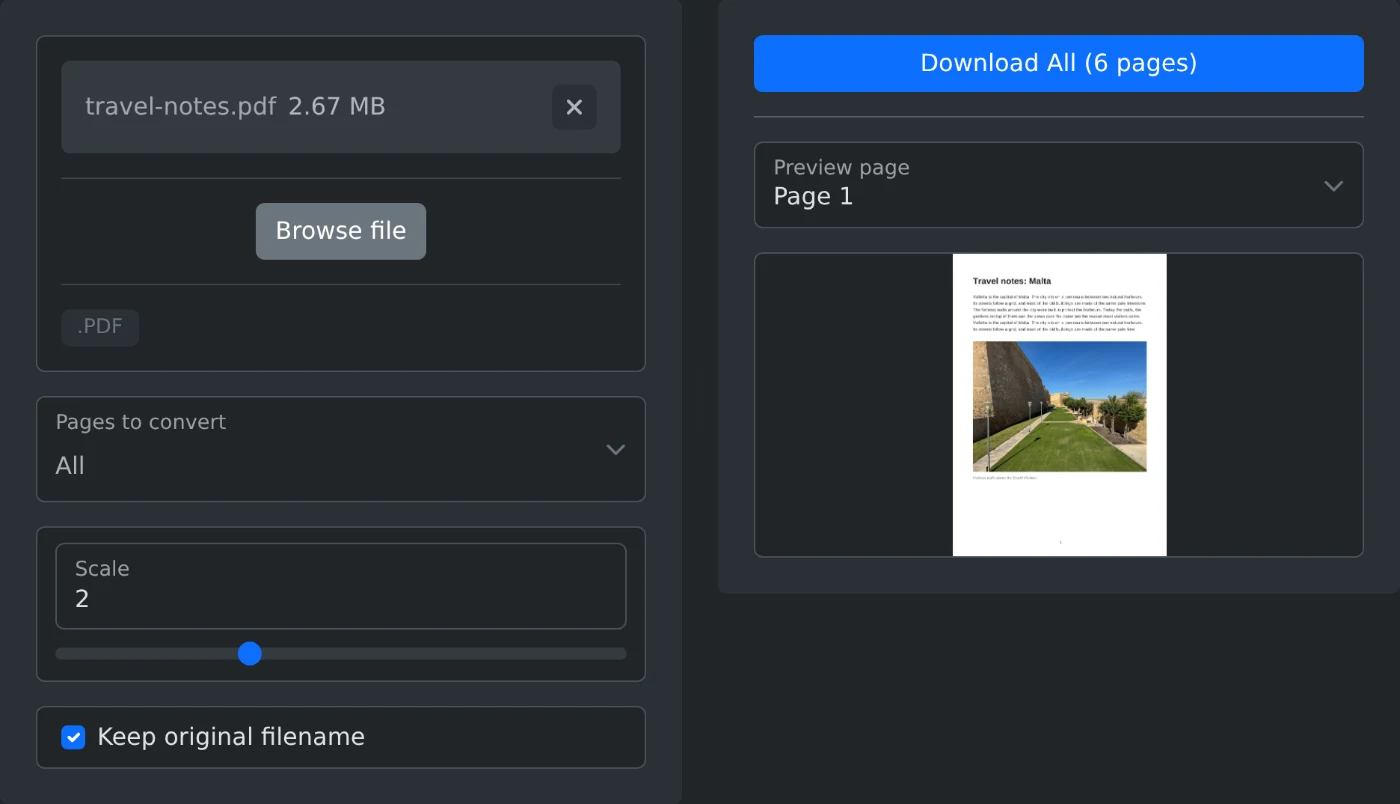
Για να μετατρέψετε ένα PDF σε εικόνες PNG, ανοίξτε τον μετατροπέα PDF σε PNG και ανεβάστε το PDF. Κάθε σελίδα μετατρέπεται αμέσως και η πρώτη σελίδα εμφανίζεται στην προεπισκόπηση. Κάντε κλικ στην επιλογή «Λήψη όλων» για να αποθηκεύσετε κάθε σελίδα ως αρχείο PNG. Το αρχείο μετατρέπεται στο πρόγραμμα περιήγησής σας και δεν μεταφορτώνεται ποτέ.
Πώς να μετατρέψετε το αρχείο
- Σύρετε το PDF στο πλαίσιο μεταφόρτωσης ή κάντε κλικ στην επιλογή «Επιλογή αρχείου».
- Περιμένετε λίγο. Οι σελίδες μετατρέπονται και η σελίδα 1 εμφανίζεται στην προεπισκόπηση.
- Στην ενότητα «Σελίδες για μετατροπή», επιλέξτε τις σελίδες που χρειάζεστε. Αφήστε επιλεγμένο το «Όλες» για να μετατρέψετε κάθε σελίδα.
- Ρυθμίστε το ρυθμιστικό «Κλίμακα». Η προεπιλεγμένη τιμή είναι 2 και δίνει καθαρές εικόνες για τα περισσότερα έγγραφα. Οι εικόνες δημιουργούνται ξανά μετά από κάθε αλλαγή.
- Χρησιμοποιήστε την επιλογή «Προεπισκόπηση σελίδας» για να δείτε οποιαδήποτε σελίδα.
- Κάντε κλικ στην επιλογή «Λήψη όλων» για να αποθηκεύσετε κάθε σελίδα ή στην επιλογή «Λήψη» αν επιλέξατε μία μόνο σελίδα. Κάθε σελίδα αποθηκεύεται ως ξεχωριστό αρχείο PNG.
Ποια κλίμακα να επιλέξετε
Η κλίμακα καθορίζει το μέγεθος των εικόνων. Η κλίμακα 1 δίνει μικρές εικόνες, κατάλληλες για γρήγορη προεπισκόπηση. Η κλίμακα 2 διπλασιάζει το πλάτος και το ύψος και διατηρεί ευανάγνωστα τα μικρά γράμματα. Το ρυθμιστικό φτάνει έως το 5. Επιλέξτε τιμή μεγαλύτερη από 2 μόνο για σελίδες με πολύ μικρά γράμματα, καθώς τα αρχεία μεγαλώνουν γρήγορα.
Πώς ονομάζονται τα αρχεία
Όταν είναι ενεργοποιημένη η επιλογή «Διατήρηση αρχικού ονόματος αρχείου», οι εικόνες παίρνουν το όνομα του PDF, με τον αριθμό της σελίδας στο τέλος, για παράδειγμα report-page-3.png. Απενεργοποιήστε την για να χρησιμοποιηθούν ονόματα με βάση την ημερομηνία.
Πριν από τη λήψη
- Μετατρέψτε μόνο τις σελίδες που χρειάζεστε. Είναι πιο γρήγορο και δεν θα χρειαστεί να διαγράψετε τις επιπλέον εικόνες αργότερα.
- Η μετατροπή ενός PDF με πολλές σελίδες διαρκεί περισσότερο και κάθε σελίδα γίνεται ξεχωριστή εικόνα.
- Το PNG διατηρεί το κείμενο και τις γραμμές καθαρά, οπότε είναι η σωστή επιλογή για έγγραφα.
Ανεβάστε το αρχείο, επιλέξτε τις σελίδες και κατεβάστε τις. Οι εικόνες είναι έτοιμες για προσθήκη σε διαφάνεια ή έγγραφο.
Έτοιμοι να το δοκιμάσετε;
Μετατροπέας PDF σε PNG
Μετατρέψτε σελίδες εγγράφου PDF σε εικόνες PNG με προσαρμόσιμες ρυθμίσεις κλίμακας