Πώς να μετατρέψετε ένα PDF σε εικόνες JPG
Αποθηκεύστε τις σελίδες ενός PDF ως εικόνες JPG στο πρόγραμμα περιήγησής σας. Επιλέξτε τις σελίδες, το DPI και την ποιότητα και, στη συνέχεια, κατεβάστε μία εικόνα JPG ή όλες σε αρχείο ZIP.
3 λεπτά ανάγνωσης
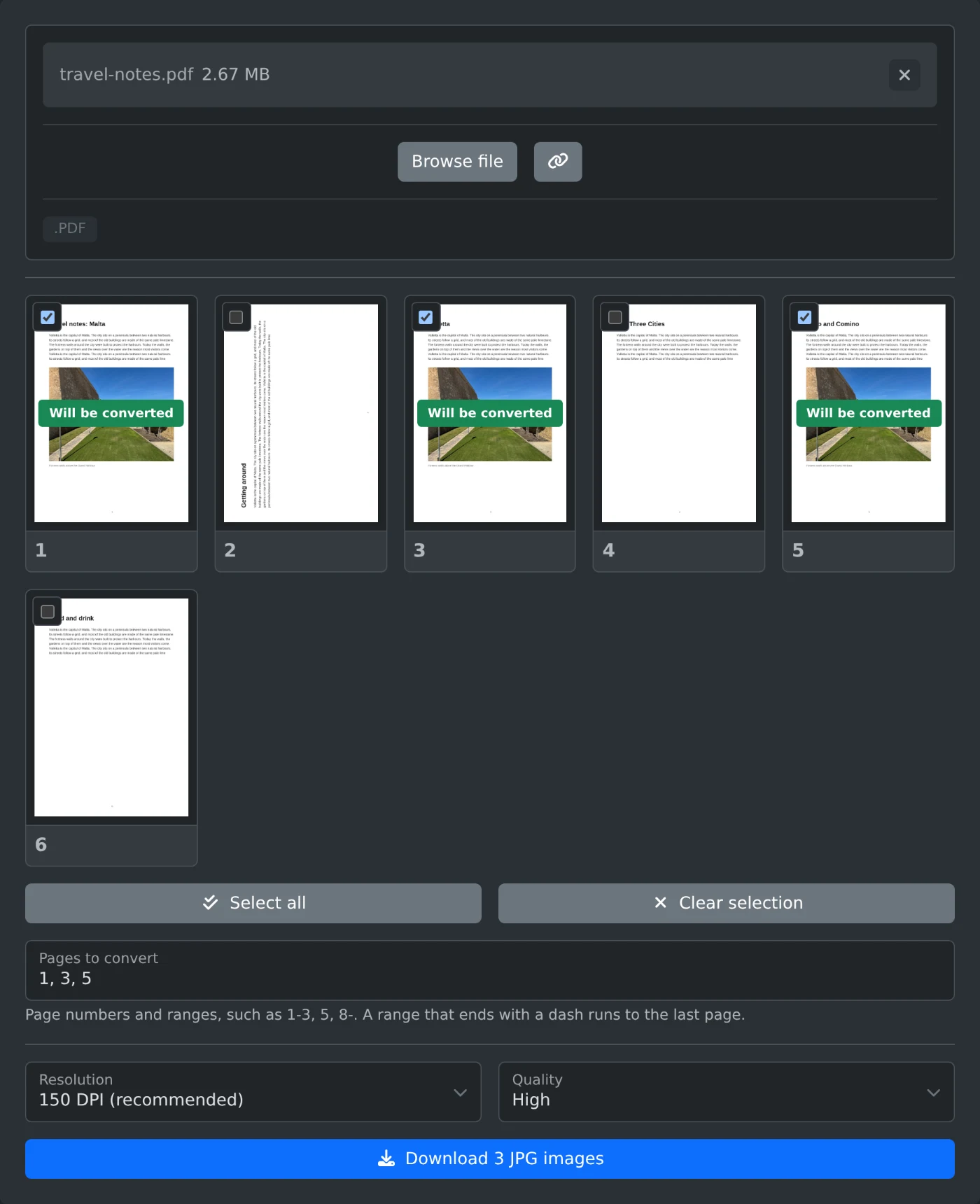
Για να μετατρέψετε ένα PDF σε JPG, ανοίξτε τον μετατροπέα PDF σε JPG και ανεβάστε το PDF. Κάθε σελίδα εμφανίζεται ως μικρογραφία και όλες οι σελίδες είναι επιλεγμένες. Επιλέξτε ανάλυση και ποιότητα και πατήστε το κουμπί «Λήψη». Μία σελίδα αποθηκεύεται ως αρχείο JPG, ενώ πολλές σελίδες περιλαμβάνονται σε ένα αρχείο ZIP. Όλη η επεξεργασία γίνεται στο πρόγραμμα περιήγησής σας και το PDF δεν μεταφορτώνεται ποτέ.
Η μετατροπή ξεκινά μόνο όταν πατήσετε «Λήψη». Μέχρι τότε, μπορείτε να αλλάζετε τις σελίδες και τις ρυθμίσεις όσο συχνά θέλετε.
Πώς να αποθηκεύσετε τις σελίδες ως αρχεία JPG
- Σύρετε το PDF στην περιοχή μεταφόρτωσης ή πατήστε «Επιλογή αρχείου» και επιλέξτε το.
- Περιμένετε να εμφανιστούν οι μικρογραφίες. Σε κάθε επιλεγμένη σελίδα εμφανίζεται η ένδειξη «Θα μετατραπεί».
- Αποεπιλέξτε τις σελίδες που δεν χρειάζεστε. Πατήστε μια μικρογραφία για να δείτε μεγαλύτερη προβολή της σελίδας.
- Επιλέξτε «Ανάλυση» και «Ποιότητα».
- Πατήστε το κουμπί «Λήψη». Το όνομά του αναφέρει τον αριθμό των εικόνων, για παράδειγμα «Λήψη 3 εικόνων JPG». Για μία σελίδα, γράφει «Λήψη JPG».
- Περιμένετε όσο αυξάνεται ο αριθμός στο μήνυμα «Μετατροπή σελίδας 1 από 3». Η λήψη ξεκινά μετά την τελευταία σελίδα.
Πώς να πληκτρολογήσετε τους αριθμούς σελίδων
Πληκτρολογήστε τις σελίδες στο πεδίο «Σελίδες προς μετατροπή», όπως 1-3, 5. Χρησιμοποιήστε κόμματα ανάμεσα στις σελίδες και παύλα για ένα εύρος. Αν το εύρος τελειώνει με παύλα, συνεχίζεται μέχρι την τελευταία σελίδα, οπότε το 8- σημαίνει από τη σελίδα 8 μέχρι το τέλος. Καθώς πληκτρολογείτε, αλλάζουν τα σημάδια επιλογής στις μικρογραφίες.
Αν ένας αριθμός σελίδας δεν υπάρχει στο αρχείο, το πεδίο γίνεται κόκκινο και η «Λήψη» παραμένει ανενεργή μέχρι να διορθώσετε τον αριθμό. Η «Εκκαθάριση επιλογής» αποεπιλέγει όλες τις σελίδες. Η «Επιλογή όλων» τις επιλέγει ξανά.
Ποια ανάλυση να επιλέξετε
Η ανάλυση καθορίζει το μέγεθος κάθε εικόνας σε pixel. Οι διαστάσεις μιας σελίδας A4 είναι οι εξής:
| Ανάλυση | Μέγεθος εικόνας |
|---|---|
| 72 DPI (οθόνη) | 595 x 842 pixels |
| 150 DPI (συνιστάται) | 1240 x 1754 pixels |
| 300 DPI (εκτύπωση) | 2480 x 3508 pixels |
Η προεπιλεγμένη τιμή είναι 150 DPI και καλύπτει τις περισσότερες ανάγκες. Επιλέξτε 300 DPI αν θέλετε να εκτυπώσετε τις εικόνες. Κάθε JPG αποθηκεύει την τιμή DPI που επιλέξατε.
Η προεπιλεγμένη ποιότητα είναι Υψηλή. Οι επιλογές Μεσαία και Χαμηλή δημιουργούν μικρότερα αρχεία με λιγότερη λεπτομέρεια.
Τι περιλαμβάνει η λήψη
Μία σελίδα αποθηκεύεται ως travel-notes-page-3.jpg, αν το PDF ονομάζεται travel-notes.pdf. Αν επιλέξετε πολλές σελίδες, λαμβάνετε το αρχείο travel-notes-jpg.zip, το οποίο περιέχει ένα JPG για κάθε σελίδα. Σε PDF με 10 ή περισσότερες σελίδες, το ZIP προσθέτει μηδενικά πριν από τους αριθμούς σελίδων με λιγότερα ψηφία, όπως στο report-page-03.jpg. Έτσι, οι εικόνες ταξινομούνται με τη σειρά των σελίδων.
Σελίδες με κείμενο, αφίσες και προστατευμένα PDF
- Οι σελίδες που αποτελούνται κυρίως από μικρό κείμενο φαίνονται πιο καθαρές ως εικόνες PNG. Χρησιμοποιήστε τον μετατροπέα PDF σε PNG.
- Οι περιοχές της σελίδας χωρίς φόντο εμφανίζονται λευκές.
- Οι πολύ μεγάλες σελίδες, όπως οι αφίσες, δημιουργούνται σε μικρότερο μέγεθος από αυτό που αντιστοιχεί στο επιλεγμένο DPI, ώστε να μπορεί να τις αποδώσει το πρόγραμμα περιήγησης.
- Αν ένα PDF έχει κωδικό πρόσβασης, εμφανίζεται σφάλμα. Αφαιρέστε πρώτα τον κωδικό πρόσβασης με το εργαλείο αφαίρεσης κωδικού πρόσβασης PDF και μετά ανεβάστε το νέο αρχείο.
Για τα περισσότερα αρχεία, αφήστε την ανάλυση στα 150 DPI και την ποιότητα στην Υψηλή, επιλέξτε τις σελίδες που χρειάζεστε και πατήστε «Λήψη».
Έτοιμοι να το δοκιμάσετε;
Μετατροπέας PDF σε JPG
Μετατρέψτε σελίδες PDF σε εικόνες JPG. Επιλέξτε τις σελίδες, την ανάλυση και την ποιότητα και, στη συνέχεια, κατεβάστε μία εικόνα ή όλες σε αρχείο ZIP. Η επεξεργασία γίνεται στο πρόγραμμα περιήγησής σας.