Πώς να συμπιέσετε ένα αρχείο PDF στο πρόγραμμα περιήγησής σας
Μειώστε το μέγεθος ενός PDF για αποστολή με email ή μεταφόρτωση, συγκρίνετε το μέγεθος πριν και μετά και κατεβάστε το συμπιεσμένο αρχείο. Δεν μεταφορτώνεται τίποτα.
2 λεπτά ανάγνωσης
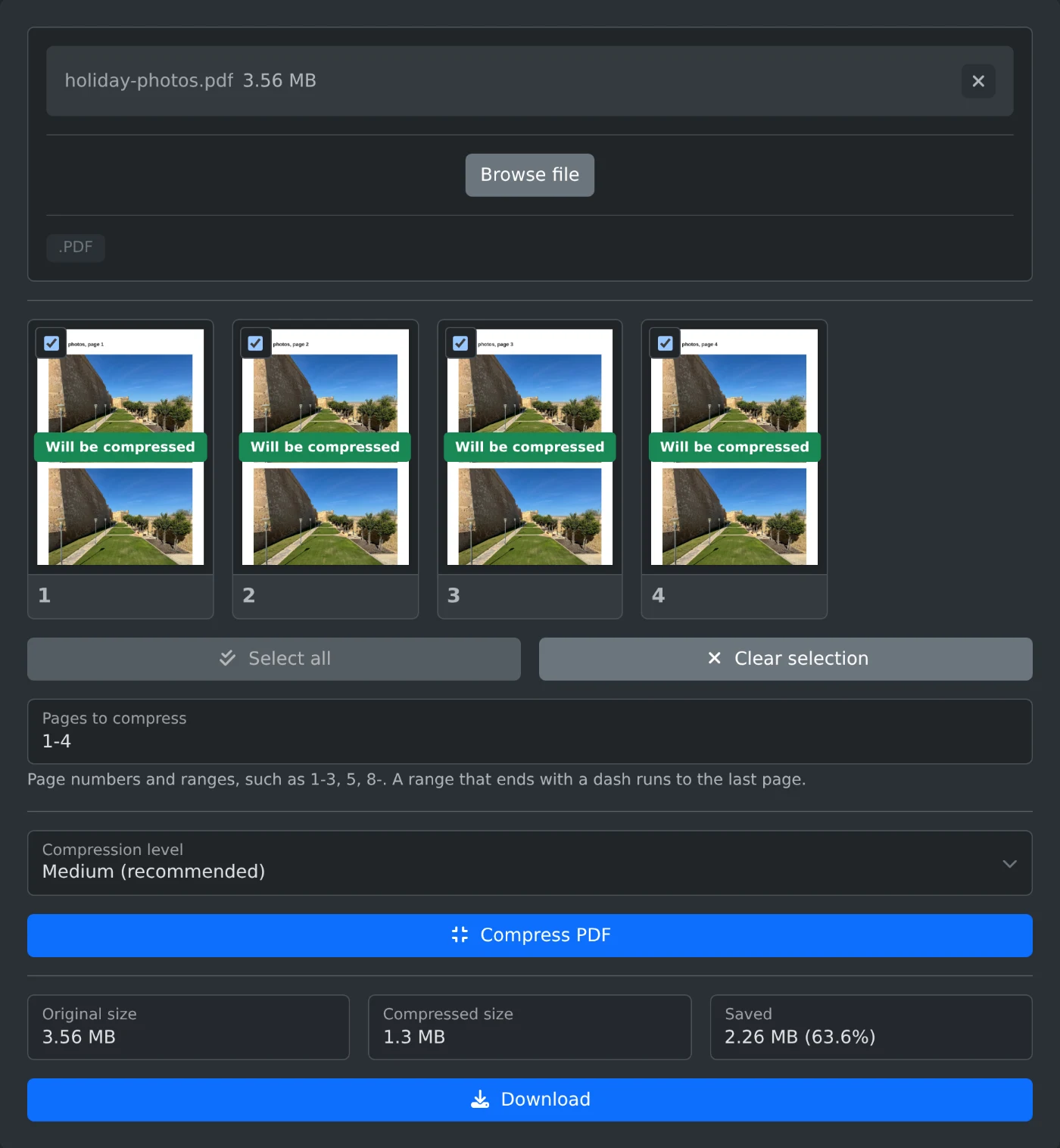
Για να συμπιέσετε ένα PDF, ανοίξτε τον συμπιεστή PDF, μεταφορτώστε το αρχείο και κάντε κλικ στην επιλογή «Συμπίεση PDF». Το εργαλείο εμφανίζει το αρχικό μέγεθος, το συμπιεσμένο μέγεθος και πόσο χώρο εξοικονομήσατε. Αν το αποτέλεσμα είναι μικρότερο, κάντε κλικ στην επιλογή «Λήψη». Το αρχείο συμπιέζεται στο πρόγραμμα περιήγησής σας και δεν μεταφορτώνεται ποτέ.
Πώς να συμπιέσετε το αρχείο
- Σύρετε το PDF στο πλαίσιο μεταφόρτωσης ή κάντε κλικ στην επιλογή «Αναζήτηση αρχείου».
- Περιμένετε να εμφανιστούν οι μικρογραφίες των σελίδων. Όλες οι σελίδες είναι επιλεγμένες, επομένως θα συμπιεστεί ολόκληρο το αρχείο.
- Επιλέξτε επίπεδο συμπίεσης. Η προεπιλογή είναι «Μεσαίο» και είναι κατάλληλη για τα περισσότερα αρχεία.
- Κάντε κλικ στην επιλογή «Συμπίεση PDF».
- Συγκρίνετε τα μεγέθη και, στη συνέχεια, κάντε κλικ στην επιλογή «Λήψη». Το αρχείο αποθηκεύεται με την προσθήκη
-compressedστο όνομά του.
Ποιο επίπεδο συμπίεσης να επιλέξετε
- Χαμηλό (βέλτιστη ποιότητα): οι εικόνες αλλάζουν ελάχιστα. Επιλέξτε το για έγγραφα που θα εκτυπωθούν.
- Μεσαίο (συνιστάται): καλή ισορροπία για αποστολή με email και μεταφορτώσεις.
- Υψηλό (μικρότερο αρχείο): το μικρότερο αρχείο, με εικόνες χαμηλότερης ευκρίνειας. Επιλέξτε το όταν υπάρχει αυστηρό όριο μεγέθους.
Αν το συμπιεσμένο αρχείο παραμένει πολύ μεγάλο, δοκιμάστε ξανά με υψηλότερο επίπεδο συμπίεσης.
Τι μειώνεται σε μέγεθος
Οι φωτογραφίες και οι σαρωμένες σελίδες μειώνονται περισσότερο σε μέγεθος. Το κείμενο και τα σχέδια παραμένουν ευκρινή και επιλέξιμα. Ένα PDF που αποτελείται κυρίως από κείμενο έχει μικρό περιθώριο μείωσης, και το εργαλείο σάς ενημερώνει όταν το συμπιεσμένο αρχείο δεν είναι μικρότερο από το αρχικό. Σε αυτή την περίπτωση, το κουμπί «Λήψη» παραμένει ανενεργό.
Πώς να συμπιέσετε μόνο ορισμένες σελίδες
Μπορείτε να αφήσετε ορισμένες σελίδες ως έχουν, για παράδειγμα ένα εξώφυλλο με λογότυπο που πρέπει να παραμείνει ευκρινές. Αποεπιλέξτε τις σελίδες που θέλετε να διατηρήσετε όπως είναι ή πληκτρολογήστε τους αριθμούς και τα εύρη των σελίδων που θέλετε να συμπιέσετε, όπως 1-3, 5, 8-. Ένα εύρος που τελειώνει με παύλα εκτείνεται έως την τελευταία σελίδα. Οι επιλογές «Επιλογή όλων» και «Εκκαθάριση επιλογής» επαναφέρουν την επιλογή.
Πριν από τη λήψη
- Δεν είναι δυνατή η συμπίεση PDF που προστατεύονται με κωδικό πρόσβασης. Αφαιρέστε πρώτα τον κωδικό πρόσβασης.
- Οι μικρογραφίες δείχνουν τις αρχικές σελίδες. Ανοίξτε το αρχείο που κατεβάσατε για να ελέγξετε την ποιότητα των εικόνων πριν διαγράψετε το αρχικό.
Συμπιέστε το αρχείο, συγκρίνετε τα μεγέθη και κατεβάστε το. Αν η εξοικονόμηση χώρου είναι μικρή, το αρχείο αποτελούνταν ήδη κυρίως από κείμενο.
Έτοιμοι να το δοκιμάσετε;
Συμπιεστής PDF
Μειώστε το μέγεθος ενός PDF, ολόκληρου ή μόνο των σελίδων που επιλέγετε. Οι μεγάλες εικόνες μικραίνουν και αποθηκεύονται ως JPEG, ενώ το κείμενο παραμένει ευκρινές και επιλέξιμο. Συγκρίνετε τα μεγέθη των αρχείων και, στη συνέχεια, κατεβάστε το συμπιεσμένο PDF. Η λειτουργία εκτελείται στον περιηγητή σας.