Πώς να προσθέσετε αριθμούς σελίδων σε ένα PDF
Αριθμήστε τις σελίδες ενός PDF στο πρόγραμμα περιήγησής σας. Επιλέξτε θέση και μορφή, όπως Σελίδα 1 από 12, παραλείψτε το εξώφυλλο αν θέλετε και κατεβάστε το αρχείο.
3 λεπτά ανάγνωσης
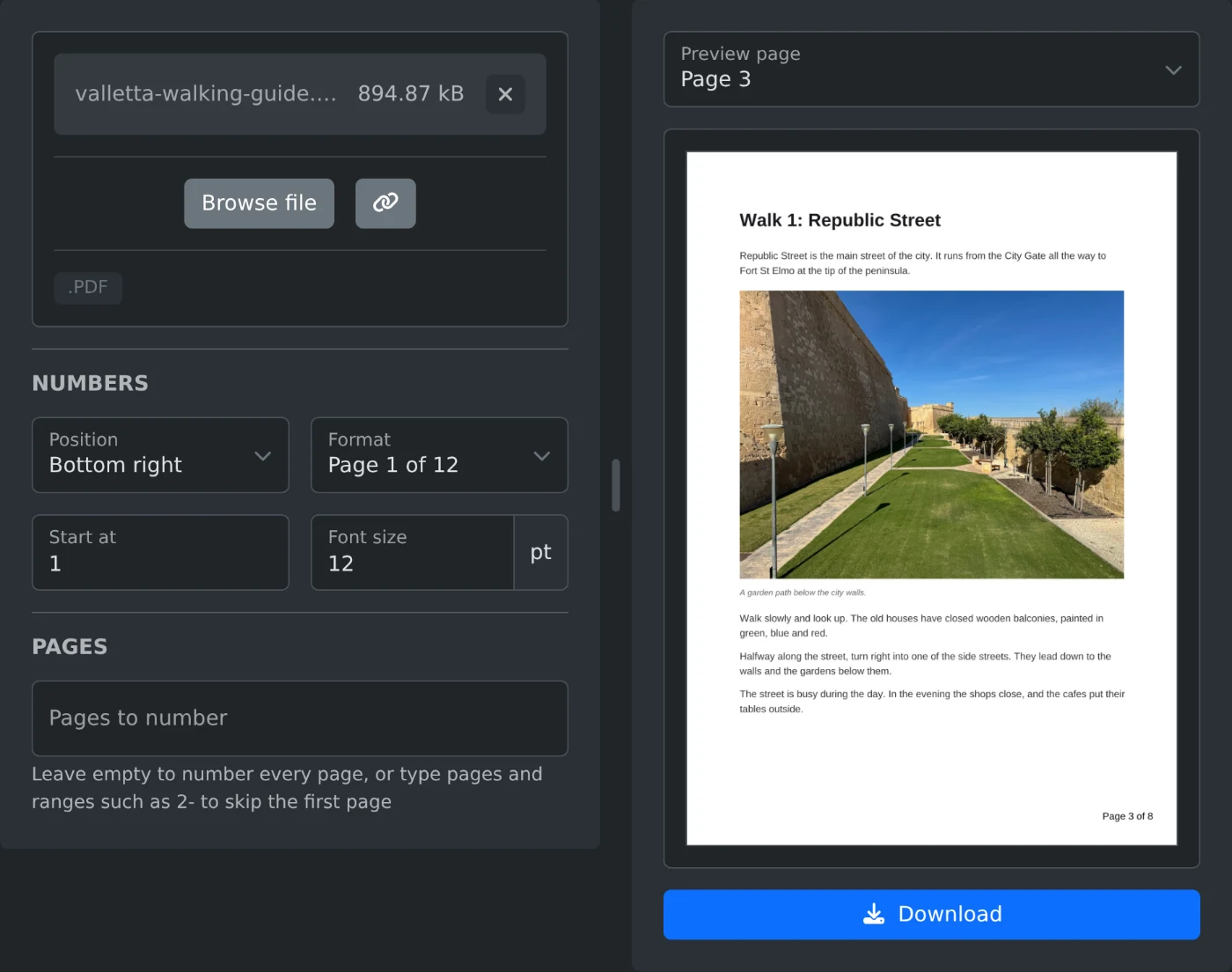
Για να προσθέσετε αριθμούς σελίδων σε ένα PDF, ανοίξτε το εργαλείο προσθήκης αριθμών σελίδων σε PDF και ανεβάστε το αρχείο. Επιλέξτε θέση και μορφή, ελέγξτε την προεπισκόπηση και κάντε κλικ στην επιλογή Λήψη. Από προεπιλογή, αριθμούνται όλες οι σελίδες, ξεκινώντας από το 1. Το αρχείο διαβάζεται στο πρόγραμμα περιήγησής σας και δεν μεταφορτώνεται ποτέ.
Πώς να αριθμήσετε τις σελίδες
- Σύρετε το PDF στο πλαίσιο μεταφόρτωσης ή κάντε κλικ στην επιλογή «Επιλογή αρχείου».
- Επιλέξτε πού θα εμφανίζονται οι αριθμοί στην επιλογή «Θέση». Η προεπιλογή είναι «Κάτω στο κέντρο».
- Επιλέξτε τη μορφή εμφάνισης στην επιλογή «Μορφή»:
1,1 / 12,Σελίδα 1ήΣελίδα 1 από 12. - Ελέγξτε την προεπισκόπηση. Ενημερώνεται όταν αλλάζετε μια ρύθμιση. Επιλέξτε άλλη σελίδα στην επιλογή «Σελίδα προεπισκόπησης» για να δείτε τον αριθμό της.
- Κάντε κλικ στην επιλογή Λήψη. Το αρχείο αποθηκεύεται με την προσθήκη
-numberedστο όνομά του.
Πώς να αφήσετε το εξώφυλλο χωρίς αριθμό
Πληκτρολογήστε 2- στο πεδίο «Σελίδες προς αρίθμηση». Το εξώφυλλο δεν παίρνει αριθμό και η αρίθμηση ξεκινά από τη σελίδα 2, οπότε στη σελίδα 2 εμφανίζεται το 1. Για να αντιστοιχεί κάθε αριθμός στη θέση της σελίδας μέσα στο αρχείο, ορίστε επίσης την επιλογή «Έναρξη από» σε 2. Τότε στη σελίδα 2 εμφανίζεται το 2, στη σελίδα 3 το 3 και ούτω καθεξής.
Το πεδίο δέχεται επίσης μεμονωμένες σελίδες και εύρη, όπως 1-3, 5. Οι σελίδες που παραλείπετε δεν υπολογίζονται, οπότε στη σελίδα 5 εμφανίζεται το 4. Αφήστε το πεδίο κενό για να αριθμηθούν όλες οι σελίδες.
Τι δείχνει το σύνολο στο «1 / 12»
Το σύνολο είναι ο τελευταίος αριθμός που εμφανίζεται στις σελίδες και όχι το πλήθος των σελίδων του αρχείου. Σε ένα οκτασέλιδο αρχείο, αν πληκτρολογήσετε 2-, η αρίθμηση εκτείνεται από 1 / 7 έως 7 / 7. Αν ορίσετε την επιλογή «Έναρξη από» σε 2, εκτείνεται από 2 / 8 έως 8 / 8.
Η επιλογή «Έναρξη από» δέχεται ακέραιους αριθμούς από 0 έως 99999. Χρησιμοποιήστε την όταν ένα αρχείο αποτελεί συνέχεια κάποιου άλλου, όπως το δεύτερο μέρος μιας αναφοράς που ξεκινά στη σελίδα 41. Τότε επιλέξτε τη μορφή 1 ή Σελίδα 1. Αν εμφανίζεται και το σύνολο, δέκα σελίδες που ξεκινούν από το 41 θα εμφανίζουν 41 / 50 έως 50 / 50.
Πού εμφανίζονται οι αριθμοί στη σελίδα
Οι αριθμοί είναι μαύροι και εμφανίζονται περίπου 0,4 ίντσες από τις άκρες της σελίδας. Τοποθετούνται πάνω από το υπάρχον περιεχόμενο. Αν καλύπτουν υποσέλιδο ή παλιό αριθμό σελίδας, επιλέξτε άλλη θέση, όπως «Πάνω δεξιά». Σε σελίδα με οριζόντιο προσανατολισμό, ο αριθμός παραμένει όρθιος, στην άκρη που βλέπετε.
Το προεπιλεγμένο μέγεθος είναι 11 pt. Το πεδίο «Μέγεθος γραμματοσειράς» δέχεται τιμές από 4 έως 72 pt.
Πριν από τη λήψη
- Το πεδίο «Σελίδες προς αρίθμηση» δέχεται μόνο σελίδες που υπάρχουν στο αρχείο. Για οποιαδήποτε άλλη σελίδα, η ένδειξη από κάτω εμφανίζει το έγκυρο εύρος και η επιλογή Λήψη παραμένει απενεργοποιημένη.
- Δεν είναι δυνατή η αρίθμηση ενός PDF με κωδικό πρόσβασης ή περιορισμούς. Αφαιρέστε τα πρώτα με το εργαλείο αφαίρεσης κωδικού πρόσβασης από PDF.
- Το αρχικό αρχείο στον υπολογιστή σας δεν αλλάζει. Λαμβάνετε ένα νέο αρχείο.
Επιλέξτε τη θέση, ελέγξτε δύο ή τρεις σελίδες στην προεπισκόπηση και κατεβάστε το αρχείο.
Έτοιμοι να το δοκιμάσετε;
Προσθήκη αριθμών σελίδων σε PDF
Προσθέστε αριθμούς σελίδων σε ένα PDF. Επιλέξτε τη θέση, τη μορφή, όπως 1 / 12 ή Σελίδα 1 από 12, τον αρχικό αριθμό, το μέγεθος και τις σελίδες που θα αριθμηθούν. Ελέγξτε την προεπισκόπηση και κατεβάστε το αρχείο.