Πώς να προσθέσετε βέλη σε ένα στιγμιότυπο οθόνης ή μια φωτογραφία
Σχεδιάστε βέλη σε ένα στιγμιότυπο οθόνης ή μια φωτογραφία, μετακινήστε τα και αλλάξτε το χρώμα τους. Κατεβάστε την εικόνα στο αρχικό της μέγεθος ως PNG, JPG ή WebP. Δεν μεταφορτώνεται τίποτα.
3 λεπτά ανάγνωσης
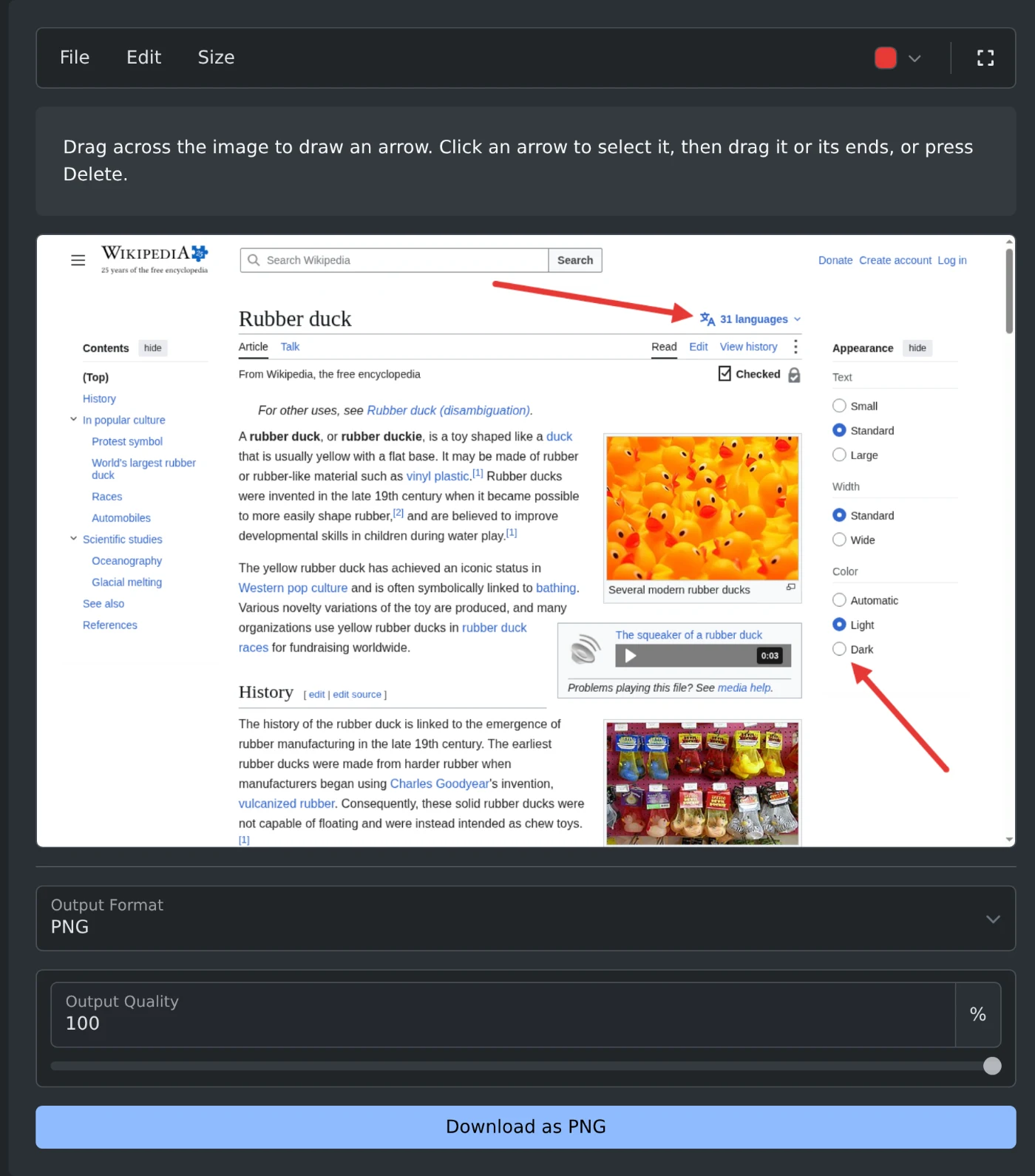
Για να προσθέσετε βέλη σε ένα στιγμιότυπο οθόνης ή μια φωτογραφία, ανοίξτε το εργαλείο προσθήκης βελών σε εικόνες και επικολλήστε ή επιλέξτε την εικόνα. Σύρετε πάνω στην εικόνα, από το σημείο όπου θέλετε να αρχίζει το βέλος έως το σημείο που θέλετε να δείχνει. Έπειτα, κάντε κλικ στο «Λήψη ως PNG» κάτω από την εικόνα. Η επεξεργασία γίνεται στο πρόγραμμα περιήγησής σας και η εικόνα δεν μεταφορτώνεται ποτέ.
Πώς να σχεδιάσετε βέλη
- Πατήστε Ctrl+V (⌘V σε Mac) για να επικολλήσετε ένα στιγμιότυπο οθόνης. Μπορείτε επίσης να κάνετε κλικ στην «Αναζήτηση αρχείου» ή να σύρετε την εικόνα στο πλαίσιο. Υποστηρίζονται αρχεία PNG, JPEG, WebP, GIF, BMP και AVIF.
- Πατήστε το κουμπί του ποντικιού στο σημείο όπου θέλετε να αρχίζει το βέλος.
- Σύρετε έως το σημείο που θέλετε να δείχνει το βέλος και αφήστε το κουμπί. Η αιχμή θα σχεδιαστεί εκεί.
- Σχεδιάστε κι άλλα βέλη με τον ίδιο τρόπο.
- Κάντε κλικ στο κουμπί λήψης κάτω από την εικόνα.
Πώς να αλλάξετε ένα βέλος
Κάντε κλικ σε ένα βέλος για να το επιλέξετε. Θα εμφανιστούν μικρά τετράγωνα στα δύο άκρα του.
- Σύρετε το βέλος για να το μετακινήσετε.
- Σύρετε ένα τετράγωνο για να μετακινήσετε εκείνο το άκρο.
- Πατήστε Delete ή Backspace για να αφαιρέσετε το βέλος.
- Πατήστε Escape για να καταργήσετε την επιλογή.
Αναιρέστε μια αλλαγή με Ctrl+Z και επαναλάβετε την με Ctrl+Y ή χρησιμοποιήστε το μενού «Επεξεργασία». Η επιλογή «Διαγραφή όλων των βελών» στο ίδιο μενού αφαιρεί όλα τα βέλη, χωρίς να διαγράψει την εικόνα.
Πώς να επιλέξετε χρώμα και μέγεθος
Το κουμπί χρώματος στη γραμμή εργαλείων ανοίγει μια παλέτα με οκτώ χρώματα: κόκκινο, πορτοκαλί, κίτρινο, πράσινο, μπλε, μωβ, μαύρο και λευκό. Η επιλογή «Προσαρμοσμένο χρώμα» ανοίγει τον επιλογέα χρωμάτων του συστήματός σας. Το κόκκινο είναι το προεπιλεγμένο χρώμα.
Το μενού «Μέγεθος» περιλαμβάνει τις επιλογές «Μικρό», «Μεσαίο», «Μεγάλο» και «Πολύ μεγάλο». Το μεσαίο μέγεθος είναι η προεπιλογή. Το μέγεθος προσαρμόζεται στις διαστάσεις της εικόνας. Ένα μεσαίο βέλος φαίνεται το ίδιο σε ένα μικρό στιγμιότυπο οθόνης και σε μια μεγάλη φωτογραφία.
Η επιλογή νέου χρώματος ή μεγέθους αλλάζει το επιλεγμένο βέλος και κάθε βέλος που σχεδιάζετε στη συνέχεια. Τα υπόλοιπα βέλη διατηρούν το δικό τους χρώμα και μέγεθος.
Ποια μορφή να επιλέξετε για αποθήκευση
- Ένα στιγμιότυπο οθόνης PNG αποθηκεύεται ως PNG και μια φωτογραφία JPEG ως JPG. Αλλάξτε τη μορφή στην ενότητα «Μορφή εξόδου».
- Το PNG διατηρεί καθαρό το κείμενο σε ένα στιγμιότυπο οθόνης.
- Τα JPG και WebP δημιουργούν μικρότερα αρχεία. Η αρχική τιμή για την «Ποιότητα εξόδου» τους είναι 92%.
- Σε ένα JPG, τα διαφανή μέρη της εικόνας γίνονται λευκά.
Η λήψη έχει το ίδιο πλάτος και ύψος με την αρχική εικόνα. Το όνομά της τελειώνει σε -arrows, επομένως το gozo-citadel.jpg αποθηκεύεται ως gozo-citadel-arrows.jpg.
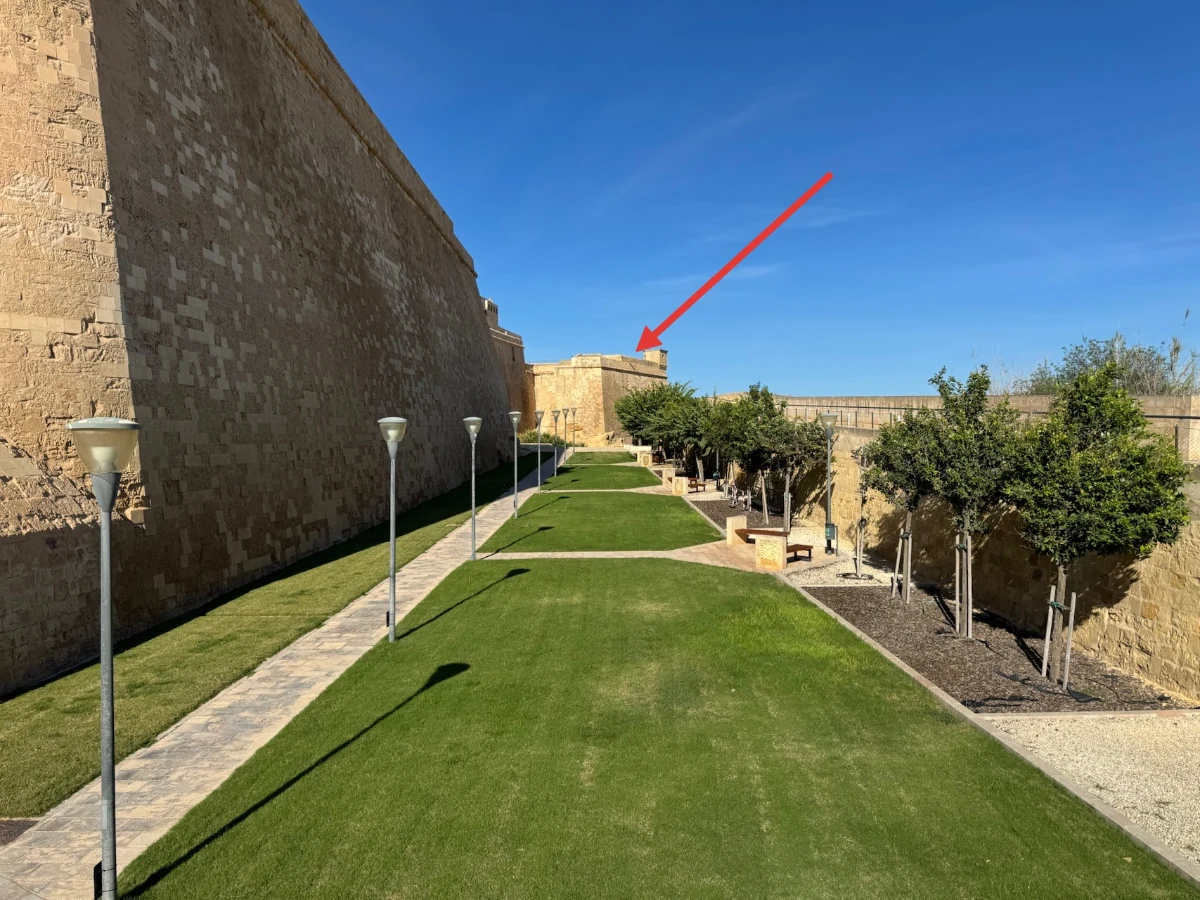 Η φωτογραφία της ακρόπολης του Γκόζο μετά τη λήψη, με ένα κόκκινο βέλος που δείχνει τον πύργο στην άκρη των τειχών
Πώς να εργαστείτε με μια μεγάλη εικόνα
Κάντε κλικ στο κουμπί πλήρους οθόνης στο δεξί άκρο της γραμμής εργαλείων. Η εικόνα θα καλύψει όλη την οθόνη. Οι ρυθμίσεις λήψης είναι κρυμμένες σε πλήρη οθόνη, γι’ αυτό ανοίξτε το μενού «Αρχείο» για να κατεβάσετε την εικόνα. Πατήστε Escape ή κάντε ξανά κλικ στο κουμπί για έξοδο από την πλήρη οθόνη.
Αν ανοίξετε ή επικολλήσετε άλλη εικόνα, όλα τα βέλη θα αφαιρεθούν. Κατεβάστε την πρώτη εικόνα πριν ξεκινήσετε με την επόμενη.
Επικολλήστε το στιγμιότυπο οθόνης, σύρετε τα βέλη και κατεβάστε την εικόνα.
Έτοιμοι να το δοκιμάσετε;
Προσθήκη βελών σε εικόνα
Προσθέστε βέλη σε στιγμιότυπα οθόνης και φωτογραφίες: σύρετε για να σχεδιάσετε ένα βέλος και, στη συνέχεια, μετακινήστε το, αλλάξτε το μέγεθός του ή το χρώμα του. Κατεβάστε την εικόνα σε PNG, JPG ή WebP.