Πώς να προσθέσετε υδατογράφημα σε PDF
Προσθέστε στις σελίδες ενός PDF τη σήμανση ΠΡΟΣΧΕΔΙΟ, ΕΜΠΙΣΤΕΥΤΙΚΟ ή δικό σας κείμενο από το πρόγραμμα περιήγησης, ελέγξτε την προεπισκόπηση και κατεβάστε το αρχείο με το υδατογράφημα.
3 λεπτά ανάγνωσης
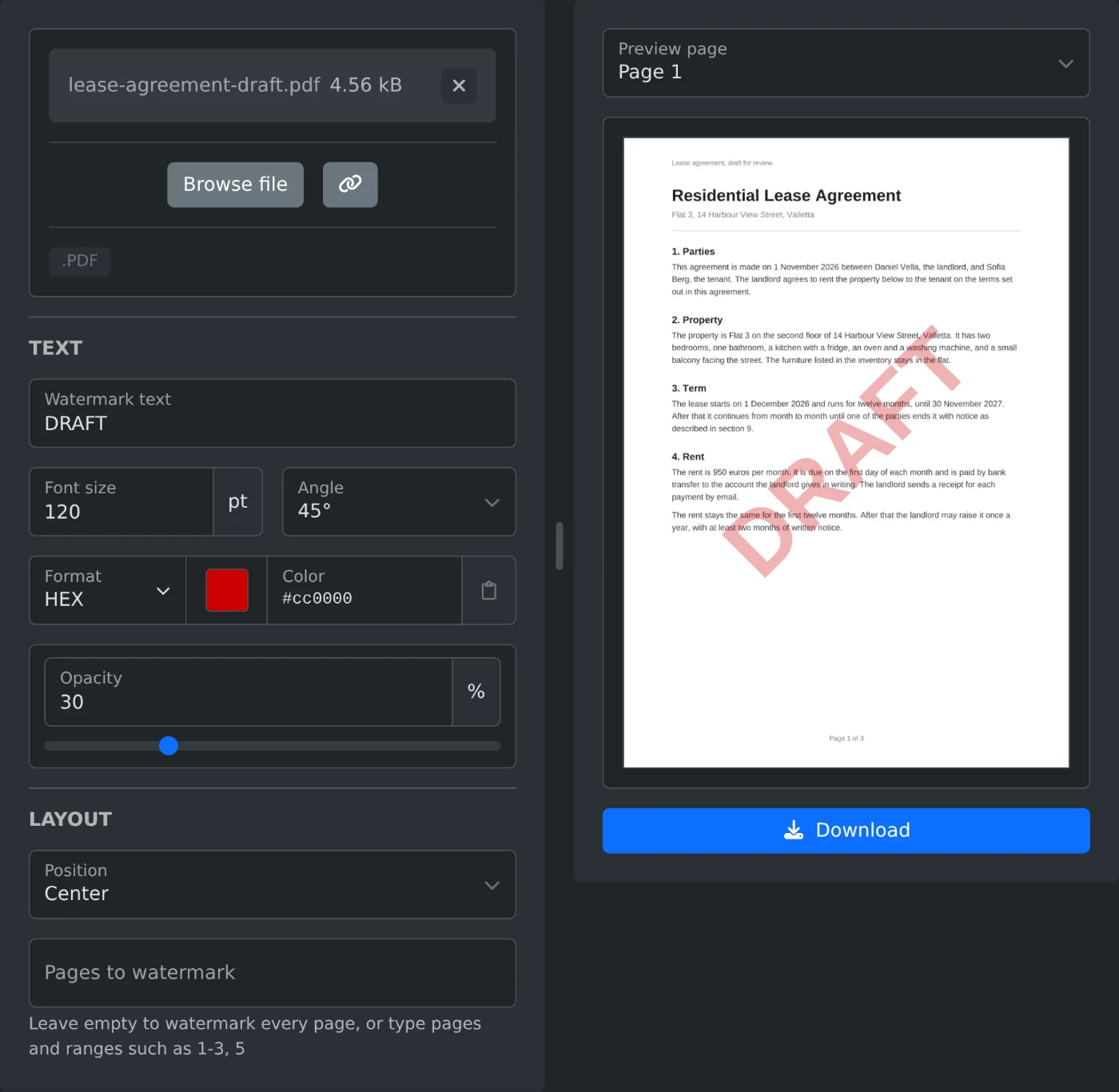
Για να προσθέσετε υδατογράφημα σε ένα PDF, ανοίξτε το εργαλείο προσθήκης υδατογραφήματος σε PDF και ανεβάστε το αρχείο. Πληκτρολογήστε το κείμενο, όπως ΠΡΟΣΧΕΔΙΟ ή ΕΜΠΙΣΤΕΥΤΙΚΟ, στο πεδίο «Κείμενο υδατογραφήματος». Η προεπισκόπηση εμφανίζει τη σελίδα με το υδατογράφημα. Κάντε κλικ στην επιλογή «Λήψη» για να αποθηκεύσετε ένα αντίγραφο με το υδατογράφημα σε κάθε σελίδα. Το PDF διαβάζεται και αποθηκεύεται στο πρόγραμμα περιήγησής σας και δεν μεταφορτώνεται ποτέ.
Πώς να προσθέσετε υδατογράφημα στο PDF
- Σύρετε το PDF στο πλαίσιο μεταφόρτωσης ή κάντε κλικ στην επιλογή «Αναζήτηση αρχείου».
- Πληκτρολογήστε το κείμενο στο πεδίο «Κείμενο υδατογραφήματος».
- Αλλάξτε το μέγεθος, τη γωνία, το χρώμα ή την αδιαφάνεια, αν θέλετε.
- Στην ενότητα «Θέση», επιλέξτε «Κέντρο» ή «Επανάληψη σε όλη τη σελίδα».
- Ελέγξτε την προεπισκόπηση. Επιλέξτε άλλη σελίδα στην ενότητα «Σελίδα προεπισκόπησης» για να δείτε και εκείνη.
- Κάντε κλικ στην επιλογή «Λήψη». Το αρχείο αποθηκεύεται με την προσθήκη του
-watermarkedστο όνομά του.
Η προεπισκόπηση ενημερώνεται μετά από κάθε αλλαγή. Κάντε κλικ πάνω της για να δείτε τη σελίδα σε πλήρες μέγεθος. Η επιλογή «Λήψη» ενεργοποιείται μόλις πληκτρολογήσετε κάποιο κείμενο στο πεδίο «Κείμενο υδατογραφήματος».
Ποιες ρυθμίσεις να χρησιμοποιήσετε
| Ρύθμιση | Προεπιλογή | Επιλογές |
|---|---|---|
| Μέγεθος γραμματοσειράς | 60 pt | 6 έως 300 pt |
| Γωνία | 45° | 45°, 0°, 90°, -45° |
| Χρώμα | Γκρι | Οποιοδήποτε χρώμα |
| Αδιαφάνεια | 30% | 5% έως 100% |
| Θέση | Κέντρο | Κέντρο, Επανάληψη σε όλη τη σελίδα |
Στις 45° το κείμενο ανεβαίνει από αριστερά προς τα δεξιά. Στις -45° κατεβαίνει από αριστερά προς τα δεξιά. Μια σύντομη λέξη όπως το ΠΡΟΣΧΕΔΙΟ φαίνεται μικρή στα 60 pt. Στα 120 pt καλύπτει περισσότερο από το μισό πλάτος μιας σελίδας A4.
Το υδατογράφημα τοποθετείται πάνω από το περιεχόμενο της σελίδας. Με αδιαφάνεια 30%, το κείμενο από κάτω παραμένει ευανάγνωστο. Με μεγαλύτερη αδιαφάνεια, το υδατογράφημα γίνεται πιο έντονο, αλλά κρύβει μεγαλύτερο μέρος του κειμένου από κάτω. Αν το μέγεθος γραμματοσειράς είναι εκτός του εύρους 6 έως 300 pt, το πεδίο επισημαίνεται ως μη έγκυρο και η επιλογή «Λήψη» παραμένει απενεργοποιημένη μέχρι να διορθώσετε την τιμή.
Πώς να καλύψετε ολόκληρη τη σελίδα
Στην ενότητα «Θέση», επιλέξτε «Επανάληψη σε όλη τη σελίδα». Το κείμενο επαναλαμβάνεται σε ομοιόμορφες σειρές σε όλη τη σελίδα, με τη γωνία που επιλέξατε. Μικρότερο μέγεθος γραμματοσειράς τοποθετεί περισσότερα αντίγραφα στη σελίδα, ενώ μεγαλύτερο μέγεθος τοποθετεί λιγότερα.
Πώς να προσθέσετε υδατογράφημα μόνο σε ορισμένες σελίδες
Αφήστε κενό το πεδίο «Σελίδες για υδατογράφηση» για να προσθέσετε υδατογράφημα σε κάθε σελίδα. Για να επιλέξετε μόνο ορισμένες σελίδες, πληκτρολογήστε αριθμούς σελίδων και εύρη, όπως 1-3, 5. Ένα εύρος χωρίς τελικό αριθμό φτάνει έως την τελευταία σελίδα, επομένως το 2- παραλείπει μόνο την πρώτη σελίδα. Σε ένα αρχείο τριών σελίδων, αν πληκτρολογήσετε 7, εμφανίζεται κάτω από το πεδίο το μήνυμα «Χρησιμοποιήστε αριθμούς σελίδων από το 1 έως το 3, όπως 1-3, 5».
Οι σελίδες που παραλείπετε εμφανίζονται στην προεπισκόπηση χωρίς υδατογράφημα. Επιλέξτε μία στην ενότητα «Σελίδα προεπισκόπησης» για να την ελέγξετε.
Πριν από τη λήψη
- Το κείμενο στα λατινικά, ελληνικά και κυριλλικά προστίθεται ως κανονικό κείμενο με έντονη γραμματοσειρά.
- Άλλα συστήματα γραφής, όπως τα αραβικά, τα κινεζικά ή τα ιαπωνικά, καθώς και τα emoji, προστίθενται ως εικόνα του κειμένου.
- Οι περιστραμμένες σελίδες λαμβάνουν υδατογράφημα με σωστό προσανατολισμό, όπως εμφανίζονται σε ένα πρόγραμμα προβολής PDF.
- Αν ένα PDF έχει κωδικό πρόσβασης ή περιορισμούς, εμφανίζεται σφάλμα. Καταργήστε τα πρώτα με το εργαλείο αφαίρεσης κωδικού πρόσβασης από PDF.
- Το αρχικό αρχείο στον υπολογιστή σας δεν αλλάζει. Λαμβάνετε ένα νέο αρχείο.
Πληκτρολογήστε το κείμενο, ελέγξτε την προεπισκόπηση σε δύο ή τρεις σελίδες και κατεβάστε το αρχείο.
Έτοιμοι να το δοκιμάσετε;
Προσθήκη υδατογραφήματος σε PDF
Προσθέστε ένα υδατογράφημα κειμένου, όπως ΕΜΠΙΣΤΕΥΤΙΚΟ ή ΠΡΟΣΧΕΔΙΟ, στις σελίδες ενός PDF. Ορίστε το μέγεθος, το χρώμα, την αδιαφάνεια και τη γωνία, τοποθετήστε το στο κέντρο ή επαναλάβετε το σε όλη τη σελίδα και, στη συνέχεια, κατεβάστε το αρχείο.