Como dividir um PDF em arquivos separados
Divida um PDF em um arquivo por página, a cada poucas páginas ou por intervalos de páginas, veja em qual arquivo cada página ficará e baixe as partes em um ZIP.
3 min de leitura
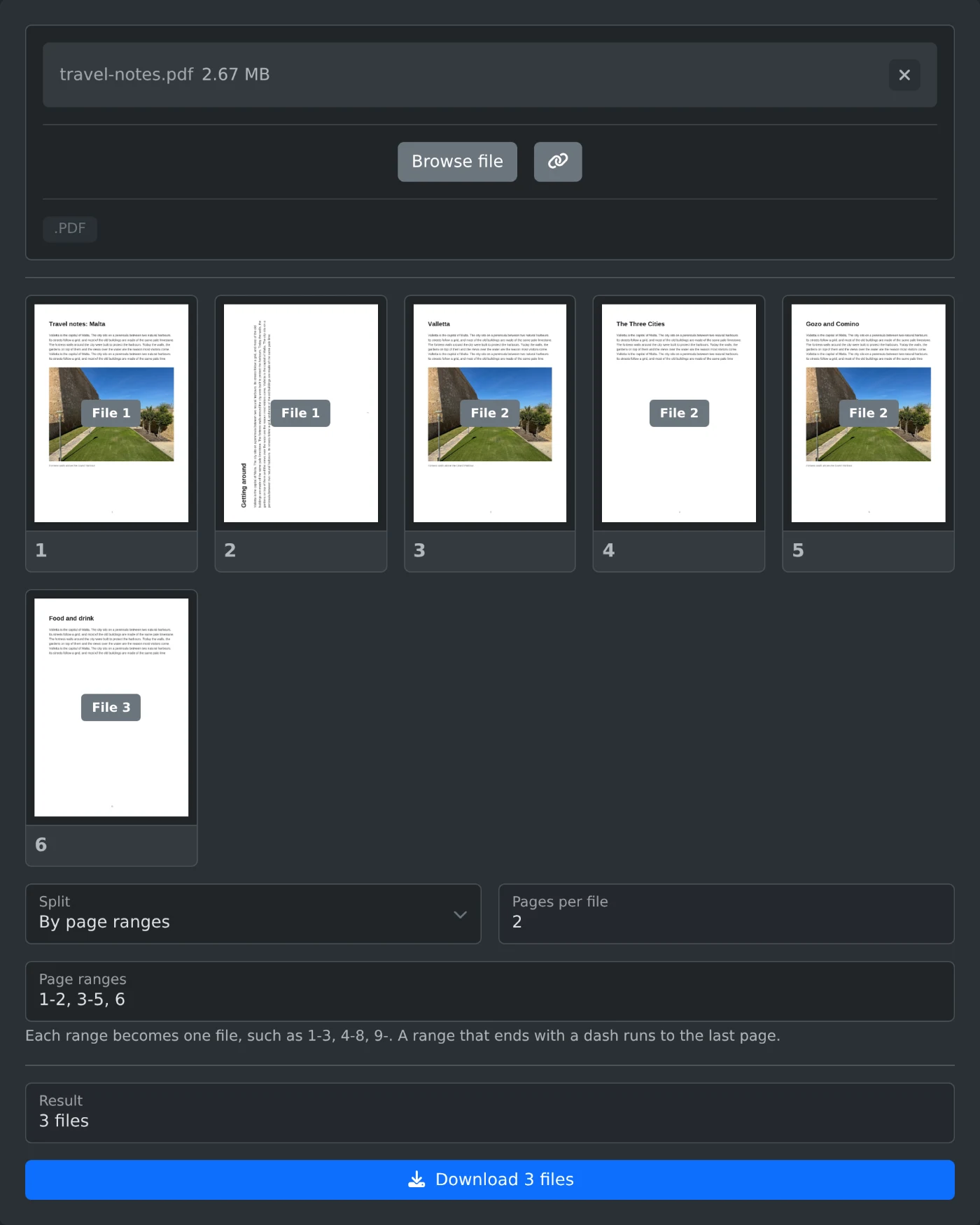
Para dividir um PDF em arquivos separados, abra o divisor de PDF e envie o arquivo. Escolha como dividir em "Dividir" e clique no botão de download, como "Baixar 3 arquivos". Vários arquivos são reunidos em um único arquivo ZIP. O PDF é dividido no seu navegador e nunca é enviado para um servidor.
Como dividir o arquivo
- Arraste o PDF para a área de envio ou clique em "Procurar arquivo".
- Aguarde as miniaturas das páginas. Clique em uma miniatura para ver a página ampliada.
- Em "Dividir", escolha "Cada página", "A cada poucas páginas" ou "Por intervalos de páginas".
- Confira o rótulo de cada página, como "Arquivo 2", e a contagem em "Resultado".
- Clique no botão de download. O texto do botão mostra o número de arquivos.
Um PDF protegido por senha ou com restrições mostra um erro em vez das miniaturas. Remova a senha ou as restrições primeiro com a ferramenta para remover senha de PDF.
Qual modo de divisão escolher
- "Cada página" coloca cada página em seu próprio arquivo. Esse é o padrão.
- "A cada poucas páginas" coloca o mesmo número de páginas em cada arquivo.
- "Por intervalos de páginas" cria um arquivo para cada intervalo informado.
Em "A cada poucas páginas", defina o número em "Páginas por arquivo". O valor inicial é 2, então um PDF de seis páginas gera três arquivos com duas páginas cada. Com 4, as páginas 1 a 4 ficam em um arquivo, e as páginas 5 e 6, em outro.
Como informar intervalos de páginas
Digite os intervalos em "Intervalos de páginas", separados por vírgulas. Cada intervalo vira um arquivo. Para um guia de viagem de seis páginas, 1-2, 3-5, 6 gera três arquivos: páginas 1 e 2, páginas 3 a 5 e página 6. Um intervalo que termina com um hífen vai até a última página. 3- seleciona as páginas 3 a 6.
Os arquivos são numerados na ordem em que você informa os intervalos. 6, 1-2 coloca a página 6 no primeiro arquivo. Dois intervalos podem incluir a mesma página. Com 1-3, 3-6, a página 3 fica nos dois arquivos e aparece como "Arquivos 1, 2".
As páginas que não fazem parte de nenhum intervalo são deixadas de fora. Com 1, 4-5, "Resultado" mostra "2 arquivos, 3 páginas não incluídas". Um número de página maior que o total de páginas deixa o campo vermelho. A mensagem abaixo mostra os números de página que você pode usar.
Como salvar algumas páginas em um único PDF
Escolha "Por intervalos de páginas" e informe um único intervalo, como 3-5. O download será um PDF, e não um ZIP. Para travel-notes.pdf, o nome do arquivo será travel-notes-1.pdf.
O que o download contém
- O arquivo ZIP recebe o nome do seu PDF, como
travel-notes-split.zip. - Os arquivos dentro do ZIP são numerados, como
travel-notes-1.pdfetravel-notes-2.pdf. - Com 10 arquivos ou mais, os números começam com zero, como em
report-01.pdf, para que os arquivos fiquem em ordem. - Cada arquivo mantém o título, o autor e o assunto do PDF original.
- Os marcadores não são copiados para os novos arquivos.
Confira os rótulos dos arquivos nas miniaturas e faça o download.
Quer experimentar a ferramenta?
Divisor de PDF
Divida um PDF em vários ficheiros: um por página, a cada várias páginas ou por intervalos, como 1-3, 4-8. Veja nas miniaturas a que ficheiro pertence cada página e transfira as partes num ficheiro ZIP.