Como proteger um PDF com senha
Adicione uma senha a um PDF no navegador, escolha se os leitores podem imprimir, copiar ou editar o arquivo e baixe a cópia protegida. Nada é enviado.
3 min de leitura
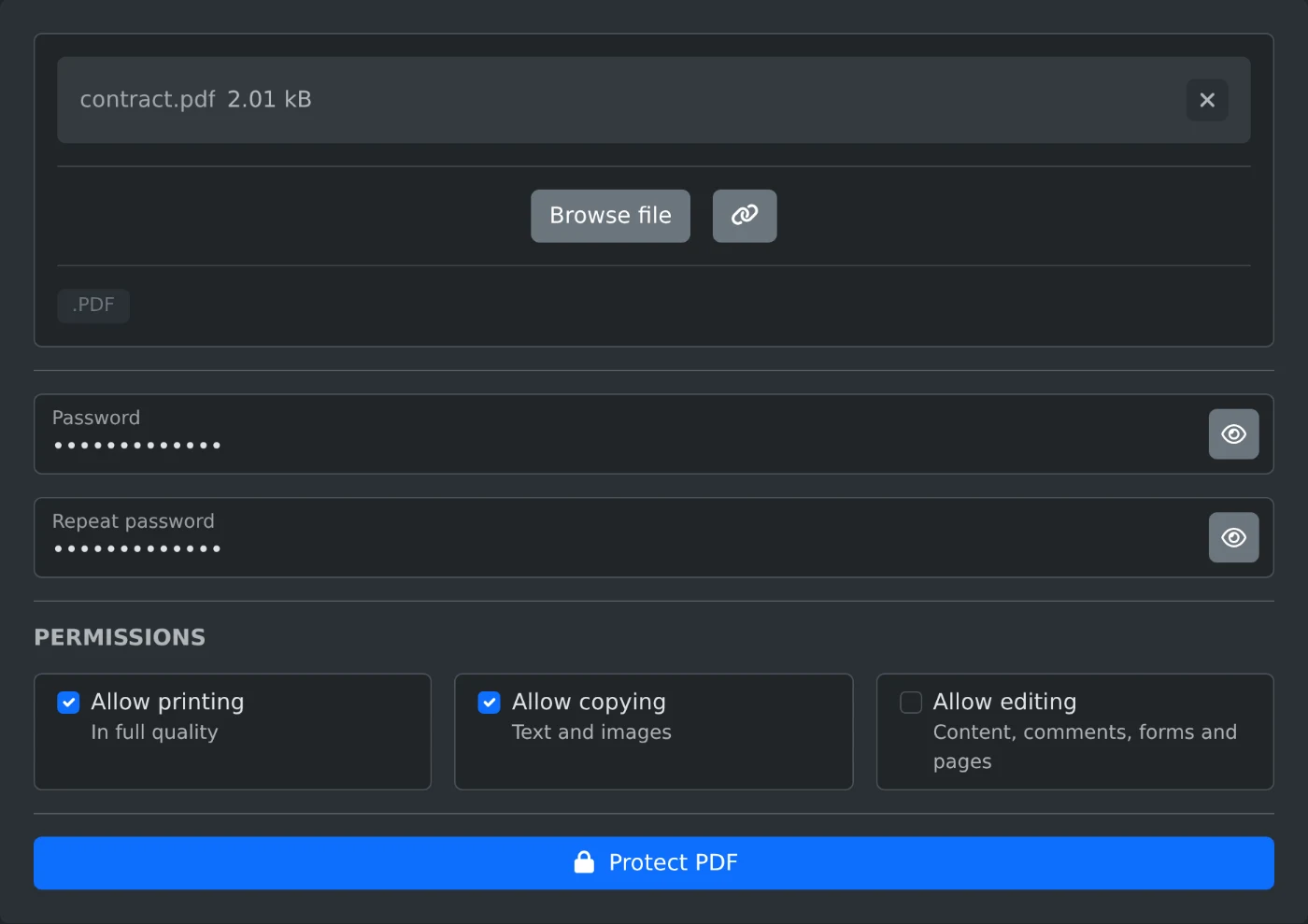
Para proteger um PDF com senha, abra o protetor de senha de PDF e envie o arquivo. Digite a senha em "Senha" e novamente em "Repetir senha". Depois, clique em "Proteger PDF". A cópia baixada solicitará essa senha antes de abrir. O PDF é criptografado com AES-256 no seu navegador, e nem o arquivo nem a senha são enviados.
Como adicionar a senha
- Arraste o PDF para a caixa de envio ou clique em "Selecionar arquivo". Só é possível enviar um arquivo por vez.
- Digite a senha em "Senha". Clique no botão de olho no campo para ver o que digitou.
- Digite a mesma senha em "Repetir senha".
- Desmarque as permissões que deseja bloquear ou mantenha as três ativadas.
- Clique em "Proteger PDF". O arquivo é salvo com
-protectedadicionado ao nome. Assim,contract.pdfse tornacontract-protected.pdf.
O que as permissões permitem
As três caixas ficam marcadas inicialmente. Desmarque uma caixa para bloquear a ação correspondente:
- "Permitir impressão" permite que os leitores imprimam o arquivo com qualidade total.
- "Permitir cópia" permite que os leitores copiem texto e imagens.
- "Permitir edição" permite que os leitores alterem o conteúdo, adicionem comentários, preencham formulários e organizem páginas.
As restrições se aplicam a todos que abrirem o arquivo com a senha, inclusive você. Guarde o arquivo original se quiser alterá-lo mais tarde.
Por que não é possível clicar em "Proteger PDF"
O botão só é ativado quando os dois campos contêm a mesma senha. Se as senhas forem diferentes, a mensagem "As senhas não correspondem" aparece abaixo de "Repetir senha". Digite a senha novamente nos dois campos. Uma senha vazia também não funciona.
Se o PDF já tiver uma senha, será exibida a mensagem "Este PDF já tem uma senha. Remova-a primeiro com o Removedor de senha de PDF." Abra o arquivo no removedor de senha de PDF, baixe a cópia sem senha e proteja essa cópia. Se o arquivo não for um PDF, será exibida a mensagem "Selecione um arquivo PDF válido".
Antes de enviar o arquivo
- Guarde a senha em um lugar seguro. O site não a salva, e o arquivo não abre sem ela.
- As páginas, o texto, os links e os campos do formulário permanecem como estavam.
- O arquivo original no seu computador não é alterado. Você recebe um arquivo novo.
Abra a cópia protegida uma vez com a senha antes de enviá-la a alguém.
Quer experimentar a ferramenta?
Protetor de PDF com Palavra-passe
Proteja um PDF com uma palavra-passe e encriptação AES-256. Escolha se os leitores podem imprimir, copiar ou editar o documento e, em seguida, transfira o ficheiro protegido. Funciona no seu navegador.