Como abrir um arquivo STL online sem instalar programas
Abra um arquivo STL no navegador e gire o modelo 3D com o mouse ou um dedo. Mude as cores, mostre a estrutura de arame e salve uma captura de tela.
3 min de leitura
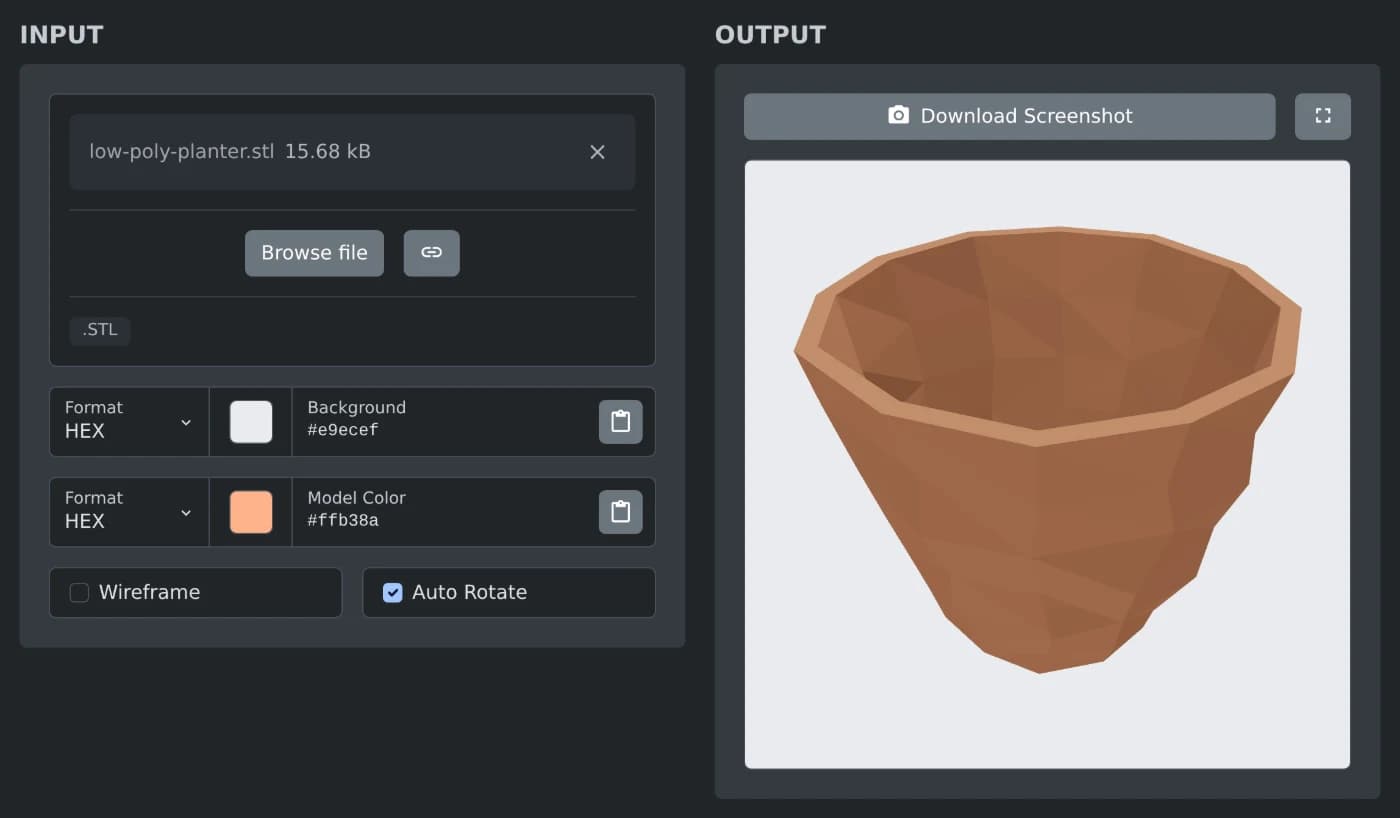
Para abrir um arquivo STL online, acesse o visualizador de modelos 3D STL e arraste o arquivo até a caixa ou clique em "Procurar arquivo". O modelo 3D aparece na visualização e começa a girar lentamente. Arraste-o com o mouse para vê-lo de todos os lados. O arquivo é aberto no navegador e nunca é enviado para nenhum servidor.
Não é preciso instalar nada, e os arquivos STL binários e de texto (ASCII) são compatíveis. Todos os modelos são redimensionados para caber na visualização, e nenhuma medida é exibida.
Como ver o modelo de todos os ângulos
- Arraste com o botão esquerdo do mouse para girar a visualização.
- Gire a roda do mouse para aproximar ou afastar.
- Arraste com o botão direito do mouse ou mantenha Shift pressionado enquanto arrasta para mover o modelo.
Em um celular ou tablet, arraste um dedo para girar a visualização. Faça o gesto de pinça com dois dedos para aproximar ou afastar e arraste com dois dedos para mover o modelo.
A opção Rotação automática fica ativada quando o modelo é aberto, então ele continua girando enquanto você o observa. Desmarque Rotação automática para parar. O modelo volta à posição inicial.
O botão Entrar em tela cheia, ao lado de "Baixar captura de tela", exibe a visualização em tela cheia. Pressione Esc para voltar.
Como mudar as cores
O modelo aparece inicialmente em branco sobre um plano de fundo cinza. Clique no quadrado de cor em Cor do modelo ou Plano de fundo para escolher outra cor. Você também pode digitar um código, como #ffb38a, no campo. A cor é aplicada ao modelo inteiro.
Marque Estrutura de arame para ver os triângulos que formam o modelo.
Como salvar uma captura de tela do modelo
- Desmarque Rotação automática para manter o modelo parado.
- Arraste o modelo até o ângulo desejado.
- Clique em "Baixar captura de tela".
A imagem é salva como um arquivo PNG com um nome que começa com model-. Ela mostra o modelo sobre a cor de Plano de fundo, como na visualização.
Quando o modelo fica deitado ou não aparece
Alguns modelos são abertos deitados, com a parte de cima voltada para você. O visualizador mantém a orientação em que o arquivo foi salvo. Desmarque Rotação automática e arraste para cima até o limite da visualização. Em seguida, arraste para a esquerda ou para a direita até o modelo ficar em pé.
Se o arquivo estiver danificado ou não contiver um modelo, uma mensagem vermelha acima da visualização informa que não foi possível ler o arquivo. Exporte-o novamente do seu programa 3D e adicione-o mais uma vez.
O visualizador abre apenas arquivos com a extensão .stl. Para modelos OBJ ou glTF, use o visualizador de modelos 3D OBJ ou o visualizador de modelos 3D GLTF/GLB.
Arraste seu arquivo STL até a caixa, gire-o até o lado desejado e baixe a captura de tela.
Quer experimentar a ferramenta?
Visualizador de Modelo 3D STL
Carregue e visualize arquivos de modelo 3D STL com controles interativos, navegação orbital, modo wireframe e cores personalizáveis