Como criar uma foto em miniatura com efeito tilt-shift
Transforme uma foto comum em uma miniatura com efeito tilt-shift no navegador. Posicione a faixa nítida, desfoque o restante, realce as cores e baixe a imagem em tamanho original.
3 min de leitura
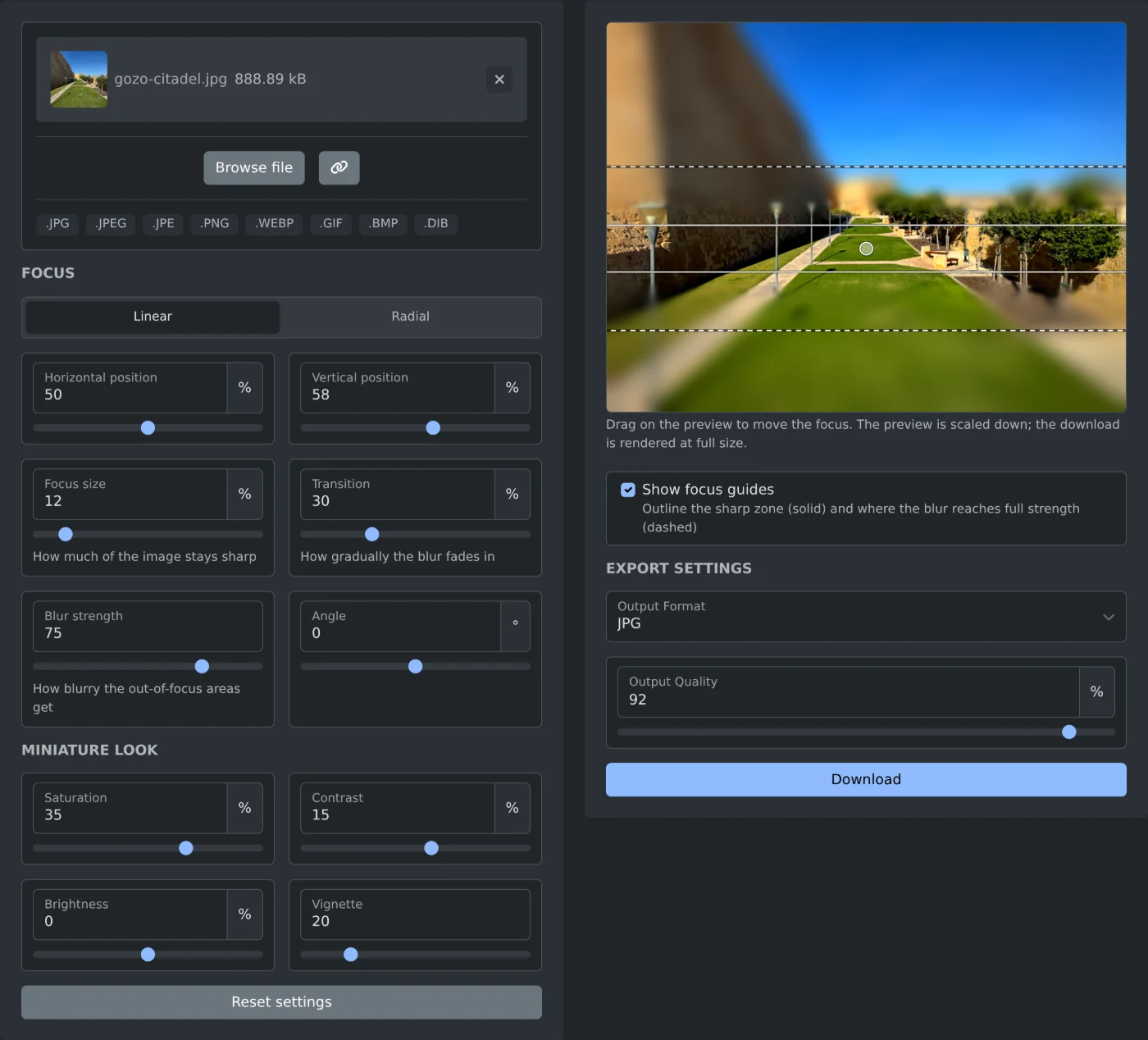
Para criar uma foto com efeito tilt-shift, abra o gerador de imagens com efeito tilt-shift e adicione sua foto. Uma faixa nítida aparece na imagem, e as partes acima e abaixo dela ficam desfocadas. Arraste a faixa na prévia para posicioná-la sobre o assunto e clique em Baixar. A foto é processada no seu navegador e nunca é enviada para nenhum servidor.
O efeito de miniatura funciona melhor em fotos tiradas de cima, como uma rua vista de um telhado, de uma ponte ou de uma colina. Assim, pessoas, carros e casas parecem modelos em miniatura.
Como criar a foto em miniatura
- Clique em "Procurar arquivo" ou arraste a foto para a caixa. Os formatos JPG, PNG, WebP, GIF e BMP são compatíveis.
- Aguarde a prévia. As configurações padrão são aplicadas imediatamente, sem precisar clicar em Aplicar.
- Clique ou arraste na prévia para posicionar a faixa nítida sobre o assunto. As teclas de seta também movem a faixa.
- Ajuste "Tamanho do foco" e "Intensidade do desfoque" até obter o efeito desejado.
- Clique em Baixar.
O nome do arquivo termina com -tilt-shift, então gozo-citadel.jpg será salvo como gozo-citadel-tilt-shift.jpg.
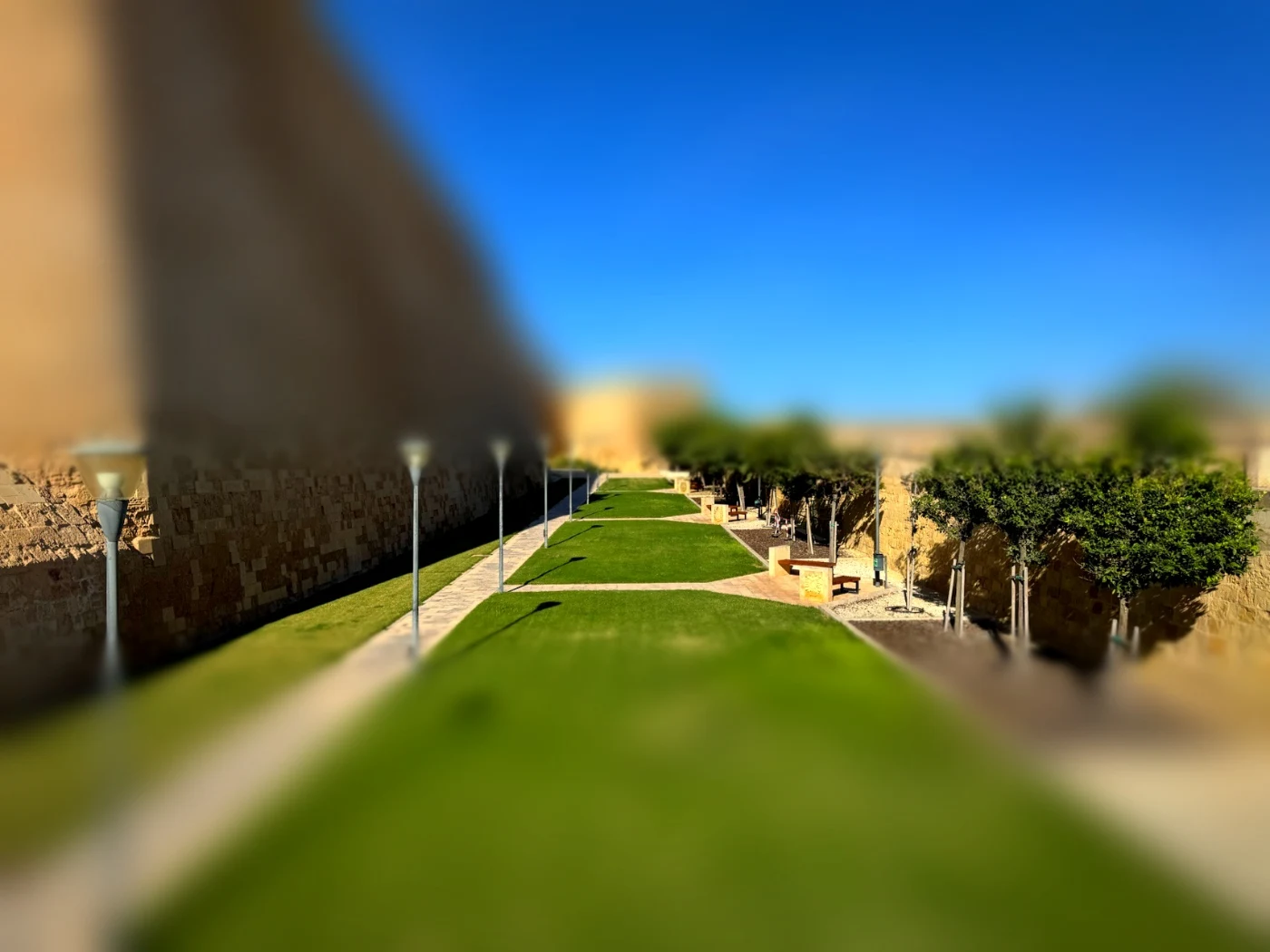 Foto baixada das muralhas da cidadela de Gozo, nítida na área do gramado e dos bancos, com as muralhas, o céu e a grama em primeiro plano desfocados e as cores realçadas
Como posicionar o foco
Em Foco, Linear cria uma faixa nítida reta. Radial cria uma área nítida redonda, ideal para um prédio ou um grupo de pessoas.
- "Posição horizontal" e "Posição vertical" definem o centro da faixa ou da área. Arrastar na prévia também altera essas configurações.
- "Tamanho do foco" define quanto da foto permanece nítido. Um valor menor cria um efeito mais forte.
- Transição define com que suavidade o desfoque aumenta ao lado da área nítida.
- Ângulo gira a faixa, por exemplo, para acompanhar uma estrada que atravessa a foto na diagonal. Funciona apenas com Linear.
Na prévia, as guias de foco mostram a área nítida com linhas contínuas e o desfoque completo com linhas tracejadas. Elas não aparecem na imagem baixada. Desmarque "Mostrar guias de foco" para ver a prévia sem as guias.
Como ajustar as cores
Os controles deslizantes em "Efeito de miniatura" alteram as cores da foto inteira. A Saturação começa em 35% e o Contraste em 15%, então as cores já ficam mais intensas que no original. Vinheta escurece os cantos e começa em 20. O Brilho começa em 0.
Clique duas vezes em um controle deslizante para restaurar o valor padrão dessa configuração. "Redefinir configurações" restaura todas as configurações.
Antes de baixar
- A prévia é uma cópia menor da foto. O arquivo baixado tem o mesmo tamanho da imagem original.
- O formato é o mesmo da foto enviada. Fotos GIF ou BMP são salvas como PNG. Selecione JPG, PNG ou WebP em "Formato de saída" para alterar o formato.
- "Qualidade de saída" funciona com JPG e WebP e começa em 92%.
- Uma foto grande leva alguns instantes para ser processada. O texto do botão muda enquanto o arquivo em tamanho original é criado.
Posicione a faixa sobre o assunto, confira as bordas do desfoque e baixe a foto.
Quer experimentar a ferramenta?
Gerador de efeito tilt-shift
Transforme qualquer foto em uma miniatura com efeito tilt-shift. Arraste para posicionar uma faixa ou um ponto de foco nítido, desfoque tudo ao redor, realce as cores e baixe o resultado em resolução máxima. Executado no navegador.