Como fazer uma captura de código para slides ou publicações
Cole seu código, escolha a linguagem e uma moldura de macOS ou Windows e baixe uma imagem PNG nítida para slides, documentos ou publicações nas redes sociais.
3 min de leitura
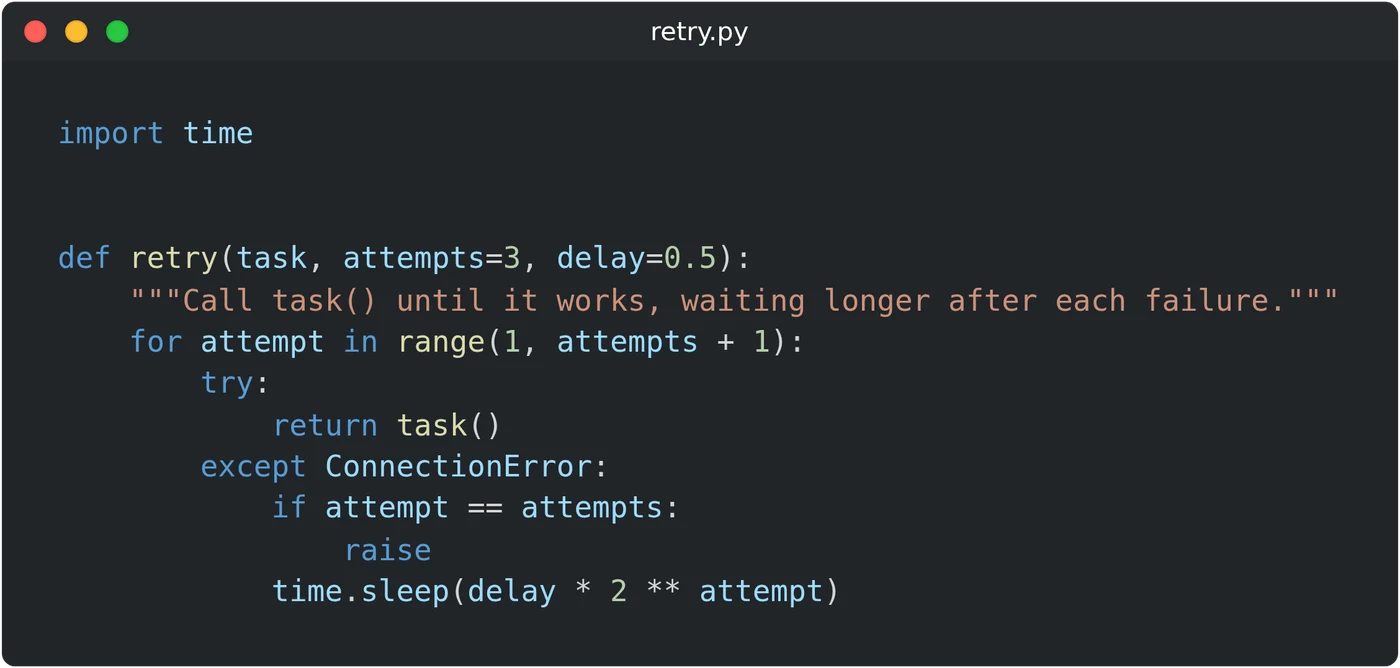
Para fazer uma captura de código, abra o gerador de capturas de código e cole seu código na janela. Em "Linguagem", escolha a linguagem para que as cores combinem com o código. Digite um nome em "Nome do arquivo" para a barra de título e clique em "PNG". A imagem é criada no seu navegador.
Uma captura do seu editor também mostra abas, menus e textos pequenos. Aqui, você obtém apenas a janela com seu código, em um tamanho três vezes maior que o exibido na tela. O texto permanece nítido em um slide grande.
Como criar a imagem
- Clique dentro da janela e cole seu código. Você também pode digitar nele. A tecla Enter mantém a indentação da linha acima.
- Em "Linguagem", escolha a linguagem. JavaScript é a opção padrão.
- Em "Estilo da janela", escolha uma moldura: macOS, Windows ou Nenhum. macOS é a opção padrão.
- Digite um nome de arquivo, como
retry.py. Ele aparecerá na barra de título. - Clique em "PNG", abaixo da prévia.
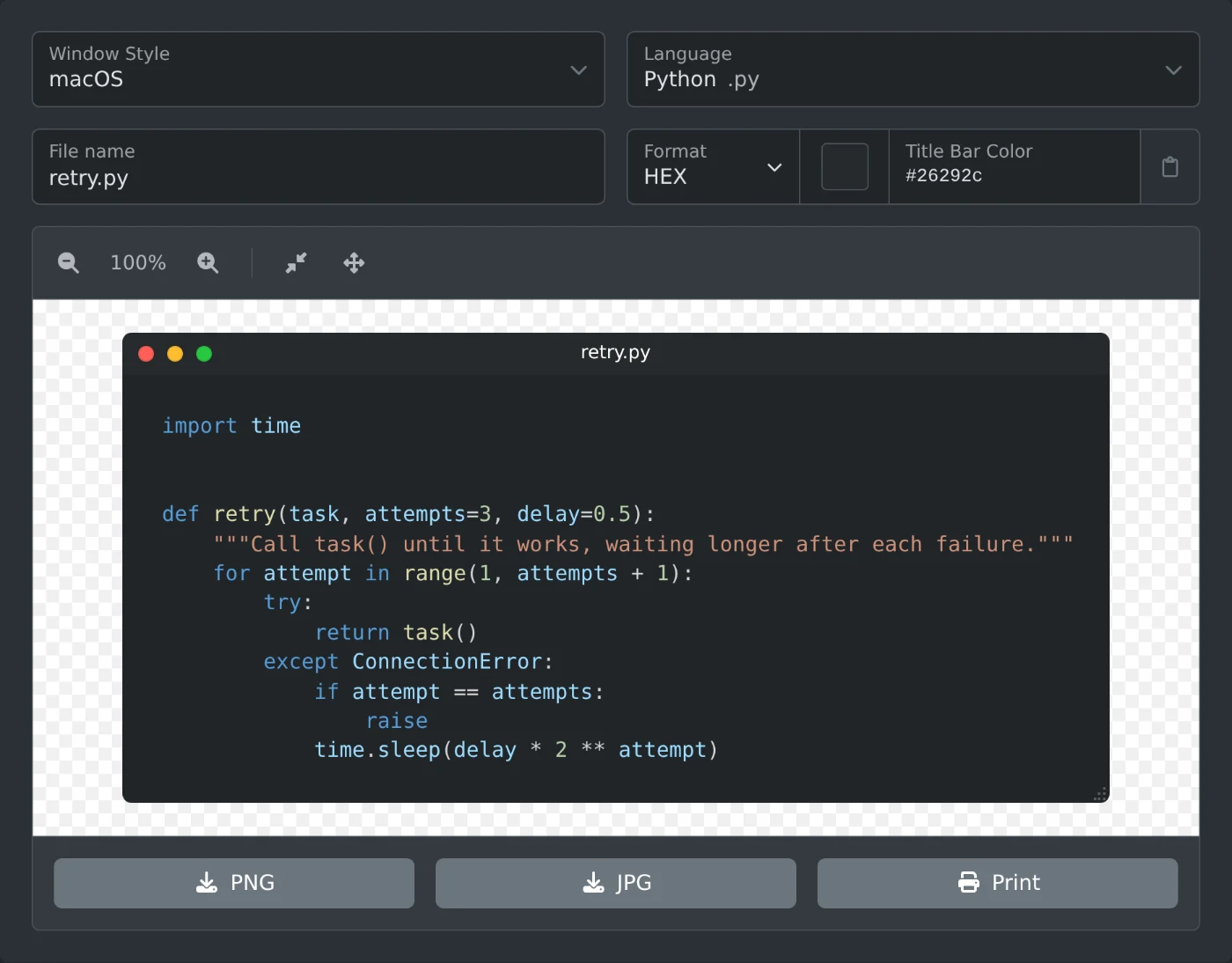 Gerador de capturas de código com a função Python de nova tentativa no editor, Python selecionado como linguagem e retry.py digitado como nome do arquivo
O arquivo é salvo como snippet seguido de um número, por exemplo, snippet-1792757286543.png. Clique em "Inserir exemplo" para ver primeiro um pequeno exemplo em JavaScript.
Quais linguagens você pode escolher
A lista "Linguagem" tem 25 opções.
- Web: JavaScript, TypeScript, HTML e CSS.
- Programação: Python, Java, Rust, C++, C, Go, PHP, SQL e Shell.
- Dados e configuração: JSON, JSON5, XML, YAML, CSV, INI, TOON, Nginx e Prisma Schema.
- Texto: Markdown, LaTeX e texto simples.
A linguagem só define as cores. Ela não é detectada pelo código nem pelo nome do arquivo, então escolha-a manualmente.
Como alterar as cores
As cores do código seguem o tema do site. Para criar uma imagem escura, abra o menu no topo da página, clique no botão de tema e escolha "Tema escuro". Para criar uma imagem branca, escolha "Tema claro".
A barra de título permanece escura nos dois temas até você alterar "Cor da barra de título". O texto do título fica branco ou preto, conforme a opção mais fácil de ler. Quando "Estilo da janela" está definido como Nenhum, não há barra de título e o campo de cor fica desativado.
A fonte e o espaçamento interno são fixos. A imagem não tem números de linha.
Como definir a largura
A janela tem a largura da linha mais longa. Arraste a pequena alça pontilhada no canto inferior direito para deixá-la mais estreita ou mais larga. As linhas longas passam a quebrar para a linha seguinte. A janela tem pelo menos 300 pixels de largura, e a alça não aparece na imagem.
Uma linha muito longa pode fazer a janela ultrapassar os limites da prévia. Clique no botão "Redefinir" na barra acima da prévia para ajustá-la novamente. Os botões de zoom alteram apenas a prévia, não o download.
Qual formato escolher
- PNG mantém transparente a área fora dos cantos arredondados, para que a imagem se ajuste a slides de qualquer cor.
- JPG preenche esses pequenos cantos com preto.
- Imprimir abre a imagem em uma nova janela com a caixa de diálogo de impressão.
Os dois formatos têm dimensões três vezes maiores que as da janela na tela. Por exemplo, uma janela com 752 pixels de largura gera uma imagem com 2256 pixels de largura.
Cole o código, escolha a linguagem e baixe a imagem PNG para seu slide.
Quer experimentar a ferramenta?
Gerador de capturas de tela de código
Gere captura de tela de trechos de código com destaque de sintaxe.