Como criar um quadro Kanban online sem se cadastrar
Crie um quadro kanban gratuito no navegador com as colunas A fazer, Em andamento e Concluído, adicione cartões, arraste-os e salve o quadro como arquivo.
3 min de leitura
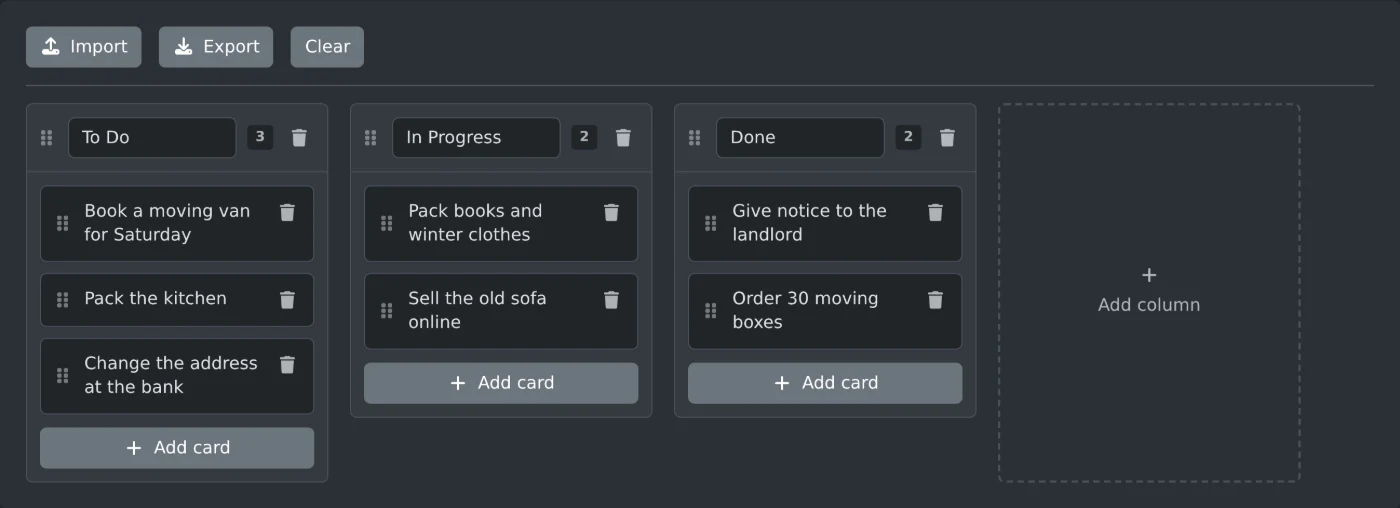
Para criar um quadro kanban online, abra o criador de quadros kanban. O quadro começa com três colunas: A fazer, Em andamento e Concluído. Clique em "Adicionar cartão" abaixo de uma coluna, digite a tarefa e pressione Enter. Arraste o cartão para a próxima coluna quando o trabalho avançar. Você não precisa de uma conta, e o quadro é salvo no navegador enquanto você trabalha.
Como preencher o quadro
- Clique no cartão vazio em A fazer e digite sua primeira tarefa.
- Pressione Enter para salvar o texto. Shift+Enter inicia uma nova linha no mesmo cartão.
- Clique em "Adicionar cartão" abaixo de qualquer coluna para incluir a próxima tarefa. O novo cartão será aberto para digitação.
- Clique no título de uma coluna para renomeá-la, por exemplo, "Aguardando" ou "Esta semana".
- Clique em "Adicionar coluna" na extremidade direita do quadro para incluir uma coluna e digite o título dela.
O número ao lado do título de cada coluna mostra quantos cartões ela contém. Uma coluna vazia mostra "Ainda não há cartões". Quando houver mais colunas do que cabem na tela, role o quadro para os lados.
Como mover cartões e colunas
Cada cartão tem uma alça no lado esquerdo. Arraste a alça para mover o cartão para cima ou para baixo na coluna, ou solte-o em outra coluna. Você também pode soltar um cartão em uma coluna vazia.
Para mudar a ordem das colunas, arraste uma coluna pela parte superior. Segure a alça ou o espaço ao redor do título, não o próprio campo do título.
O botão de lixeira de um cartão o exclui. O botão de lixeira no cabeçalho de uma coluna exclui a coluna e todos os cartões nela. As duas ações são imediatas e não pedem confirmação.
Onde o quadro é salvo
Cada alteração é salva no armazenamento do navegador neste dispositivo. Feche a página, abra-a novamente mais tarde e o quadro ainda estará lá. Nada é enviado a um servidor, então outro navegador ou computador não terá acesso a ele.
Para guardar uma cópia ou mover o quadro para outro dispositivo, clique em Exportar. O sistema baixa um arquivo JSON chamado kanban-board seguido de um número, por exemplo, kanban-board-1794393600000.json. O arquivo contém os títulos das colunas e o texto dos cartões.
Para abrir esse arquivo, clique em Importar e selecione-o. O quadro importado substitui o quadro da página. Portanto, exporte o quadro atual primeiro se quiser guardá-lo. Qualquer outro arquivo mostra a mensagem "Este arquivo não é uma exportação válida de quadro kanban."
Para compartilhar um quadro com alguém, envie o arquivo JSON. A pessoa poderá abri-lo usando Importar.
Como recomeçar
Clique em Limpar para voltar às três colunas iniciais, com um cartão vazio. Limpar também substitui o quadro salvo. Portanto, clique em Exportar primeiro se talvez precise do quadro anterior.
Adicione suas tarefas, mova cada cartão quando o status mudar e exporte o quadro quando quiser fazer uma cópia de segurança.
Quer experimentar a ferramenta?
Criador de Quadro Kanban
Crie gratuitamente um quadro Kanban online com colunas e cartões de arrastar e soltar. Renomeie colunas, reordene cartões e importe ou exporte seu quadro como JSON.