Como achatar um PDF
Transforme campos de formulário preenchidos, destaques, notas e carimbos em parte da página, para que ninguém possa alterá-los, e baixe o PDF achatado. Nada é enviado.
3 min de leitura
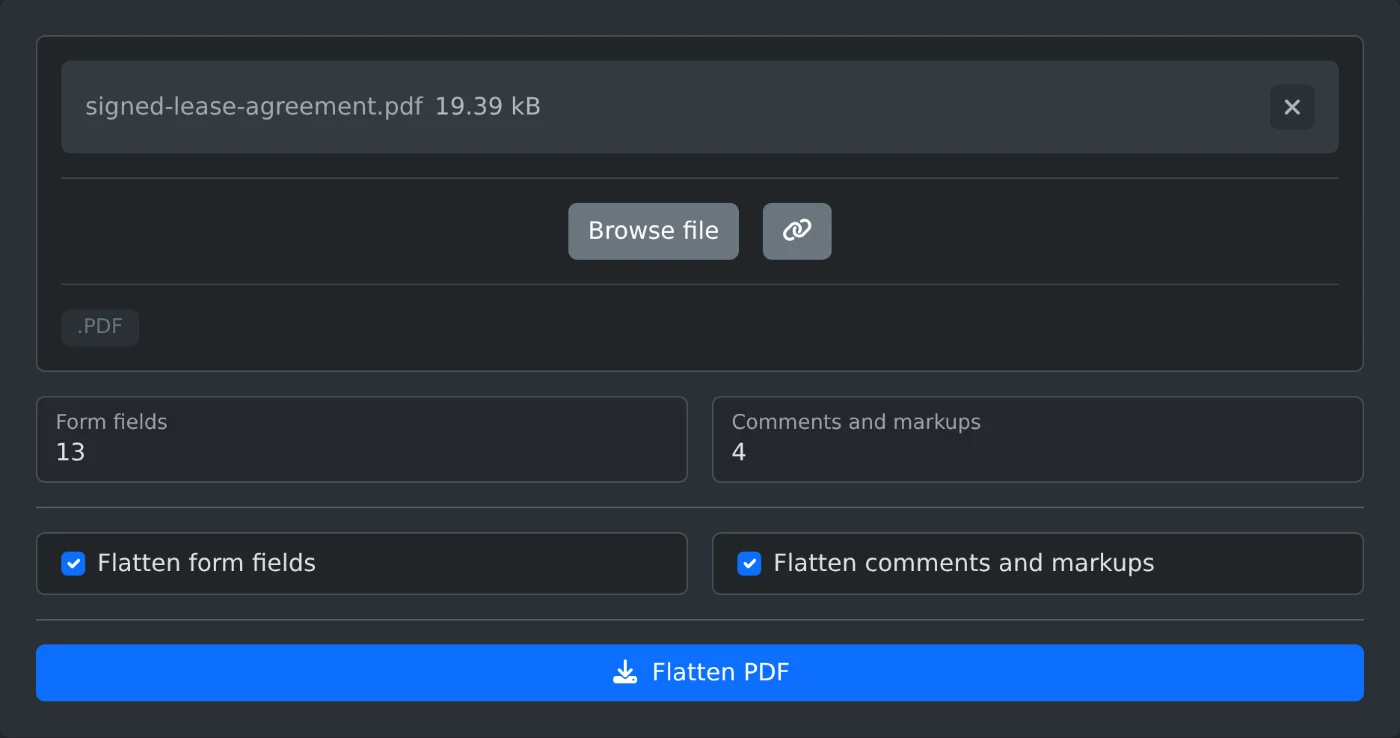
Para achatar um PDF, abra o Achatador de PDF e envie o arquivo. Deixe as opções "Achatar campos de formulário" e "Achatar comentários e marcações" marcadas e clique em "Achatar PDF". A cópia achatada será baixada imediatamente. O PDF é achatado no seu navegador e nunca é enviado.
O achatamento incorpora os campos preenchidos e os comentários à própria página. A página fica com a mesma aparência, mas as respostas, os destaques e os carimbos não podem mais ser editados nem movidos.
Como achatar o arquivo
- Arraste o PDF para a caixa de envio ou clique em "Procurar arquivo". Só é possível enviar um arquivo por vez.
- Aguarde a contagem. "Campos de formulário" e "Comentários e marcações" mostram quantos itens de cada tipo o PDF contém.
- Desmarque o que quiser manter editável. As duas caixas ficam marcadas inicialmente.
- Clique em "Achatar PDF". O arquivo será salvo com
-flattenedadicionado ao nome. Assim,signed-lease-agreement.pdfpassa a se chamarsigned-lease-agreement-flattened.pdf.
Quais partes achatar
Achate tudo quando o arquivo estiver pronto, como um contrato de aluguel assinado que você está prestes a enviar. Achate apenas os campos de formulário se os comentários ainda estiverem em análise. Assim, os comentários permanecem como estão e ainda podem ser editados. Achate apenas os comentários para manter o formulário preenchível e tornar permanentes os destaques, as notas, as formas e os carimbos.
Não é possível marcar uma caixa quando o PDF não contém itens daquele tipo. Se o PDF não tiver nenhum dos dois, não será possível clicar em "Achatar PDF". Uma mensagem informará: "Este PDF não tem campos de formulário nem comentários para achatar."
O que não é achatado
- Os links continuam clicáveis.
- Comentários ocultos são removidos, pois não há nada para exibir.
- Alguns comentários não armazenam a própria aparência. Eles permanecem como estão, e uma mensagem acima das opções informa quantos são.
- Um campo com texto em chinês ou japonês continua preenchível. Um aviso após o download identifica esses campos.
- As marcas de redação que ainda não foram aplicadas permanecem como estão.
Quando o PDF não abre
Um PDF protegido por senha ou com restrições mostra a mensagem "Este PDF está protegido por senha ou tem restrições. Remova-as primeiro com o Removedor de senha de PDF." Abra-o no Removedor de senha de PDF, baixe a cópia e achate-a. Se o arquivo não for um PDF, será exibida a mensagem "Selecione um arquivo PDF válido".
Guarde o arquivo original caso seja necessário alterar alguma resposta e confira a cópia achatada antes de enviá-la.
Quer experimentar a ferramenta?
Achatador de PDF
Achate um PDF para que os campos de formulário, comentários, realces e carimbos passem a fazer parte da página e deixem de poder ser editados. Escolha o que pretende achatar e transfira o resultado.