Como preencher um formulário PDF
Digite suas respostas em um formulário PDF preenchível no navegador, confira cada uma na pré-visualização da página e baixe o arquivo preenchido. Nada é enviado.
3 min de leitura
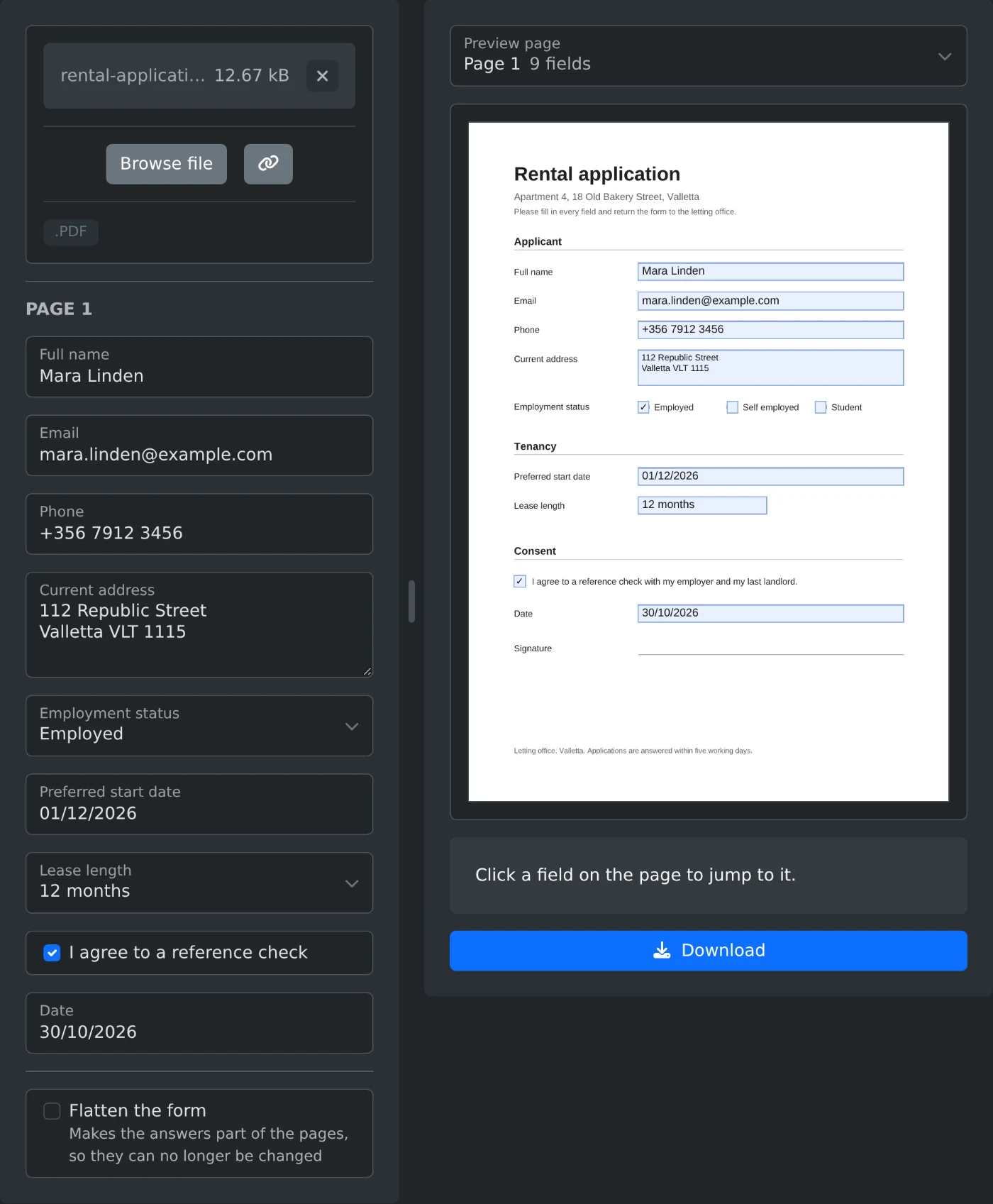
Para preencher um formulário PDF, abra o preenchedor de formulários PDF e envie o formulário. Os campos aparecem em uma lista, organizados por página. Digite suas respostas, escolha opções nas listas e marque as caixas. Cada resposta aparece em seu lugar na pré-visualização da página. Depois, clique em Baixar. O formulário e suas respostas permanecem no navegador e nunca são enviados.
Como preencher o formulário
- Arraste o PDF para a área de envio ou clique em "Procurar arquivo".
- Aguarde os campos. Eles são agrupados em "Página 1", "Página 2" e assim por diante.
- Digite nos campos de texto. As respostas já salvas no PDF são preenchidas automaticamente.
- Escolha as respostas dos botões de opção e das listas nos menus suspensos. Marque as caixas de seleção.
- Confira cada resposta na pré-visualização da página.
- Clique em Baixar. O arquivo é salvo com
-filledacrescentado ao nome.
Como encontrar um campo na página
Cada campo da lista tem o nome da dica de ferramenta correspondente no formulário. Se o formulário não tiver dicas de ferramenta, serão exibidos os nomes internos dos campos, que podem ser difíceis de associar à página. Nesse caso, clique na caixa na pré-visualização da página. A lista vai até esse campo, e você pode começar a digitar. O campo que está sendo preenchido fica destacado na página.
Em formulários com várias páginas, escolha uma página em "Página de pré-visualização". Cada página com campos mostra quantos campos tem. Quando você clica em um campo de outra página, a pré-visualização muda para essa página.
Quando achatar o formulário
Marque "Achatar o formulário" antes de clicar em Baixar. Isso incorpora as respostas às páginas, impedindo que sejam alteradas. Use essa opção para um formulário que será enviado como versão final. Deixe-a desmarcada se outra pessoa ainda precisar preencher a parte dela. Um arquivo achatado não tem mais campos, então corrija as respostas no formulário original e baixe-o novamente.
O que fazer quando nenhum campo aparece
Um PDF sem campos exibe "Este PDF não tem campos para preencher". Digitalizações e formulários salvos como páginas simples não têm campos para digitar. Peça ao remetente uma versão preenchível.
Um formulário XFA exibe uma mensagem específica. Só o Adobe Acrobat e o Adobe Reader podem preenchê-lo.
Um PDF protegido por senha ou com restrições de edição não abre aqui. Remova essas proteções primeiro com a ferramenta para remover senhas de PDF.
Antes de baixar
- Os campos somente leitura são exibidos, mas você não pode alterá-los.
- Alguns campos permitem apenas um número limitado de caracteres. Você não pode digitar mais do que isso.
- Os campos de assinatura não aparecem na lista. Assine o arquivo preenchido com a ferramenta para assinar PDFs.
- As respostas em chinês ou japonês são salvas, e o visualizador de PDF as exibe. Uma nota após o download identifica esses campos.
- O arquivo original no seu computador não é alterado. Você recebe um arquivo novo.
Confira mais uma vez todas as respostas na pré-visualização e, em seguida, baixe o formulário preenchido.
Quer experimentar a ferramenta?
Preenchedor de Formulários PDF
Preencha os campos de um formulário PDF: caixas de texto, caixas de seleção, botões de opção e listas. Veja na pré-visualização da página onde aparece cada resposta e transfira o PDF preenchido, achatado se preferir.