Como editar texto em conjunto online e em tempo real
Abra um bloco de notas partilhado, envie o link e escreva o mesmo texto com outras pessoas. Todos veem cada alteração e cada cursor à medida que acontece.
3 min de leitura
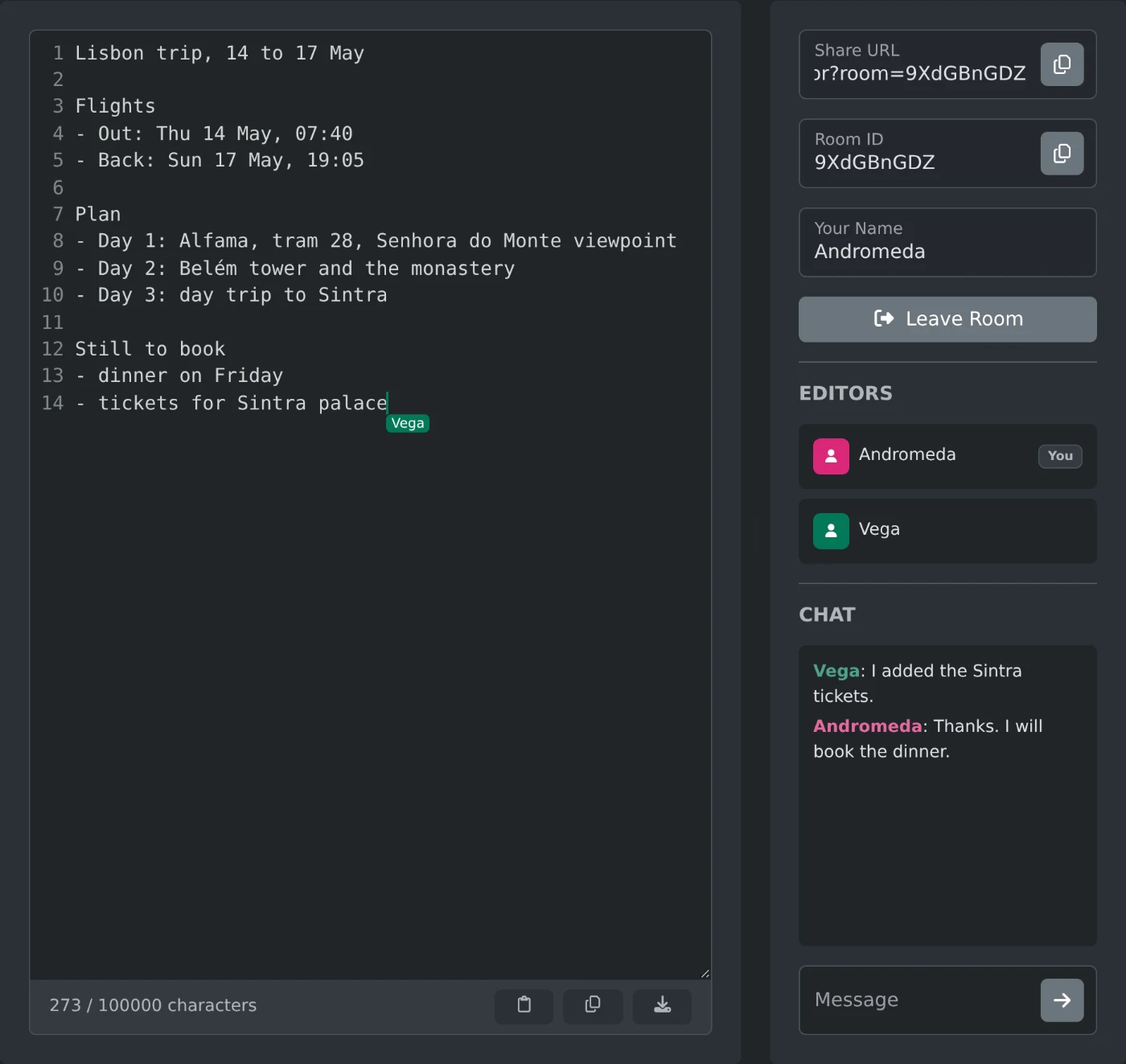
Para editar um texto em conjunto com outras pessoas, abra o editor de texto colaborativo e copie o link em "URL de partilha". Envie-o às outras pessoas. Quando o abrirem, todos escrevem no mesmo texto e cada alteração aparece para todos dentro de alguns instantes. Não é preciso iniciar sessão.
O texto passa por um servidor de sincronização e fica apenas na memória enquanto a sala está aberta. Nada é guardado depois de a última pessoa sair, por isso descarregue o texto antes disso.
Como iniciar um texto partilhado
- Abra a página. É criada uma sala de imediato e o respetivo link aparece em "URL de partilha".
- Clique no botão de cópia junto a "URL de partilha" e envie o link.
- Escreva ou cole o texto no editor.
- Aguarde até os nomes das outras pessoas aparecerem em "Editores".
O endereço no navegador muda para o mesmo link, por isso também pode copiá-lo daí.
O que todos veem enquanto escrevem
Cada pessoa recebe um nome aleatório do espaço, como "Vega". A lista em "Editores" mostra todas as pessoas na sala e a sua própria linha tem o emblema "Você".
Cada cursor e seleção tem a cor do ícone dessa pessoa na lista. O nome aparece junto ao cursor por alguns instantes após cada movimento. Passe o cursor sobre um cursor para voltar a ver o nome.
Duas pessoas podem escrever ao mesmo tempo, até na mesma linha. As duas alterações são mantidas e todos ficam com o mesmo texto.
Para mostrar o seu próprio nome, altere-o antes de enviar o link. Clique em "Sair da sala", escreva o nome em "O seu nome", limpe o campo "ID da sala" e clique em "Criar sala". Isto cria uma nova sala vazia com um novo link, e o nome também será usado nas salas seguintes.
Como conversar enquanto edita
O painel à direita tem um chat em "Chat". Escreva em "Mensagem" e prima Enter para que todos na sala a vejam. As mensagens não são guardadas, por isso uma pessoa que entre mais tarde ou volte a carregar a página só vê as novas mensagens.
Como guardar uma cópia do texto
A barra abaixo do editor conta os caracteres. A barra também tem três botões:
- Colar substitui o texto todo pelo que copiou, para todos.
- Copiar coloca o texto na área de transferência.
- Descarregar guarda o texto como
text.txt.
Clique em "Sair da sala" quando terminar. O texto permanece no ecrã e deixa de ser atualizado, por isso ainda pode copiá-lo ou descarregá-lo.
Quando o editor mostra uma mensagem
- "Ligação perdida. A tentar restabelecer..." significa que a ligação caiu. O editor atualiza-se quando a ligação for restabelecida.
- "A sala a que está a tentar aceder não existe." significa que todos saíram e a sala foi fechada. Clique em "Criar sala" para iniciar uma nova.
- "Algumas das suas alterações mais recentes foram recusadas" aparece quando uma alteração torna o texto demasiado longo ou quando as alterações são feitas demasiado depressa. O editor volta então a mostrar o texto da sala.
Se voltar a carregar a página, permanece na mesma sala e o texto mantém-se como estava. Os links de salas dos editores de JavaScript, TypeScript e SQL não abrem aqui, porque cada editor tem as suas próprias salas.
Envie o "URL de partilha", escrevam em conjunto e descarregue o texto antes de a última pessoa sair.
Quer experimentar a ferramenta?
Editor de texto colaborativo
Edite texto simples em conjunto e em tempo real: compartilhe um link, veja os cursores de todos e baixe o resultado.