Como editar ou remover metadados de PDF
Altere o título, o autor, as palavras-chave e as datas armazenadas em um PDF ou remova tudo e baixe a cópia editada. Nada é enviado.
3 min de leitura
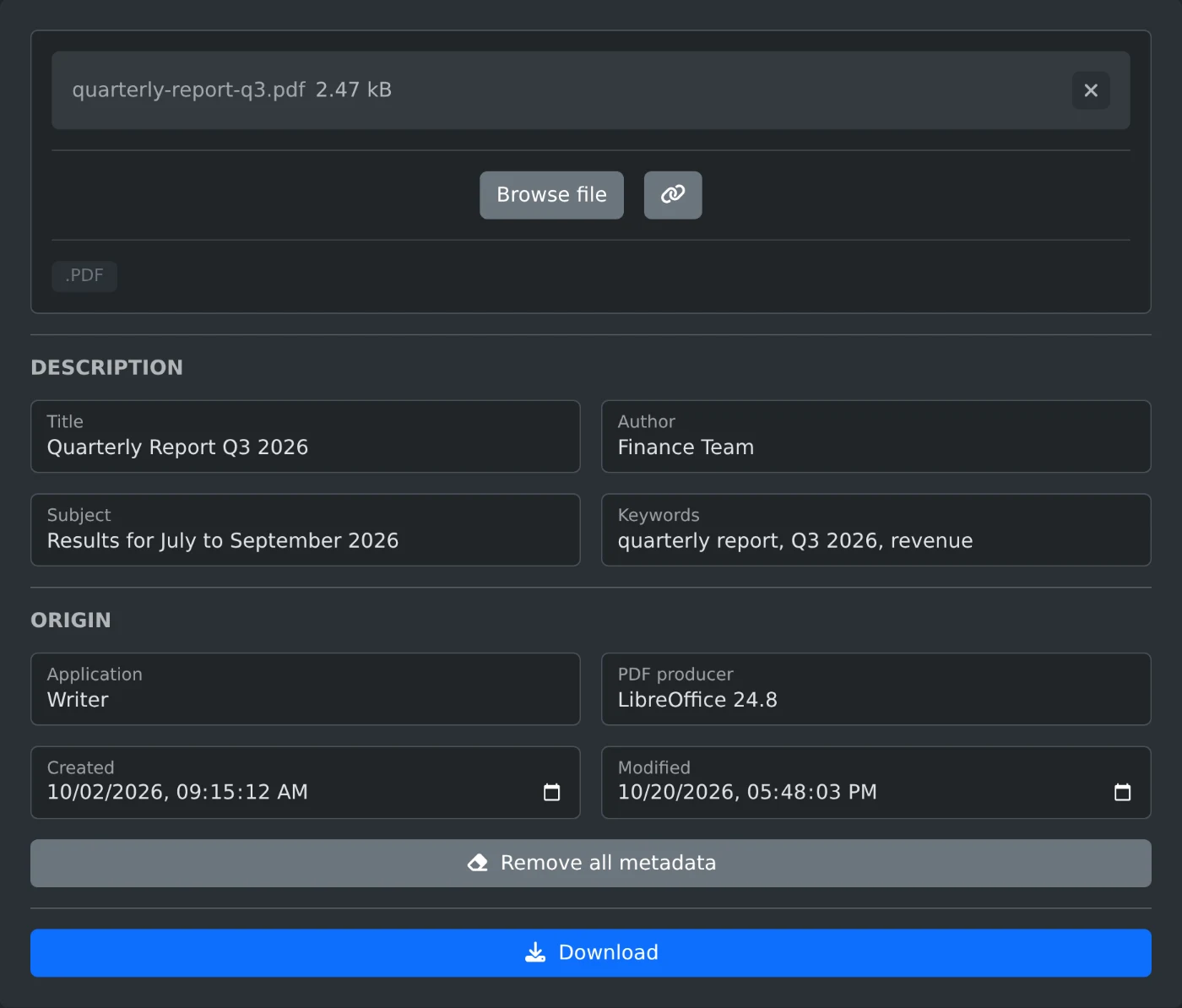
Para editar os metadados de um PDF, abra o editor de metadados de PDF e carregue o arquivo. Os campos serão preenchidos com o título, o autor e outras propriedades do PDF. Insira os novos valores e clique em Baixar. Para remover tudo, clique em "Remover todos os metadados" antes de baixar. O PDF é lido e salvo no seu navegador e nunca é enviado.
Metadados são as informações que um PDF armazena sobre si mesmo. Eles costumam incluir seu nome, o título de um rascunho antigo ou o aplicativo que você usou. Os leitores de PDF exibem essas informações nas propriedades do documento, então confira-as antes de enviar um arquivo.
Como alterar as propriedades
- Arraste o PDF para a área de carregamento ou clique em "Procurar arquivo".
- Aguarde até que os campos exibam os valores atuais.
- Edite Título, Autor, Assunto e Palavras-chave na seção "Descrição".
- Confira Aplicativo, Produtor do PDF, Criado e Modificado na seção "Origem".
- Clique em Baixar. O arquivo será salvo com
-editedadicionado ao nome.
Aplicativo é o programa que criou o documento original, como um editor de texto. Produtor do PDF é o programa que o converteu em PDF.
Como remover uma propriedade
Apague o conteúdo do campo e baixe o arquivo. Essa propriedade será removida, e as outras serão mantidas. Por exemplo, apague o campo Autor para enviar um relatório sem seu nome.
Alguns aplicativos adicionam campos extras que o editor não exibe, como o nome de uma empresa. Eles permanecem no arquivo, a menos que todos os campos estejam vazios.
Como remover todos os metadados
Clique em "Remover todos os metadados". Todos os campos ficarão vazios, mas nada será salvo ainda. Você ainda pode inserir um novo título. Depois, clique em Baixar.
Quando todos os campos estão vazios, o arquivo baixado não tem nenhuma propriedade do documento. Os campos extras também são removidos. Alguns PDFs mantêm uma segunda cópia das propriedades para leitores mais recentes. O editor também atualiza essa cópia, para que nenhum leitor exiba os valores antigos. Os valores antigos que permaneceram no arquivo após edições anteriores também são removidos.
Como as datas são salvas
Criado e Modificado exibem a data e a hora no seu fuso horário. Uma data que você não alterar será salva exatamente como estava no arquivo. Uma data que você alterar será salva com o seu fuso horário. Apague uma data para removê-la.
O download não altera a data de Modificado automaticamente. Para exibir a data de hoje, altere-a manualmente.
Antes de baixar
- Não é possível editar um PDF protegido por senha ou com restrições. Remova a proteção primeiro com o removedor de senha de PDF.
- A edição de um PDF assinado invalida sua assinatura digital.
- Os metadados das imagens nas páginas, como os detalhes da câmera, não são alterados.
- As páginas permanecem como estão, e o arquivo original no seu computador não é alterado.
Abra a cópia baixada e confira as propriedades do documento antes de compartilhá-la.
Quer experimentar a ferramenta?
Editor de Metadados de PDF
Consulte e edite as propriedades de um documento PDF: título, autor, assunto, palavras-chave, aplicação, produtor e datas. Altere-as ou remova-as todas e, em seguida, transfira o ficheiro atualizado.