Como converter JPG em PDF
Transforme fotos JPG em um único PDF no navegador. Coloque-as na ordem desejada, escolha o tamanho da página e uma margem e baixe o PDF. Nada é enviado.
3 min de leitura
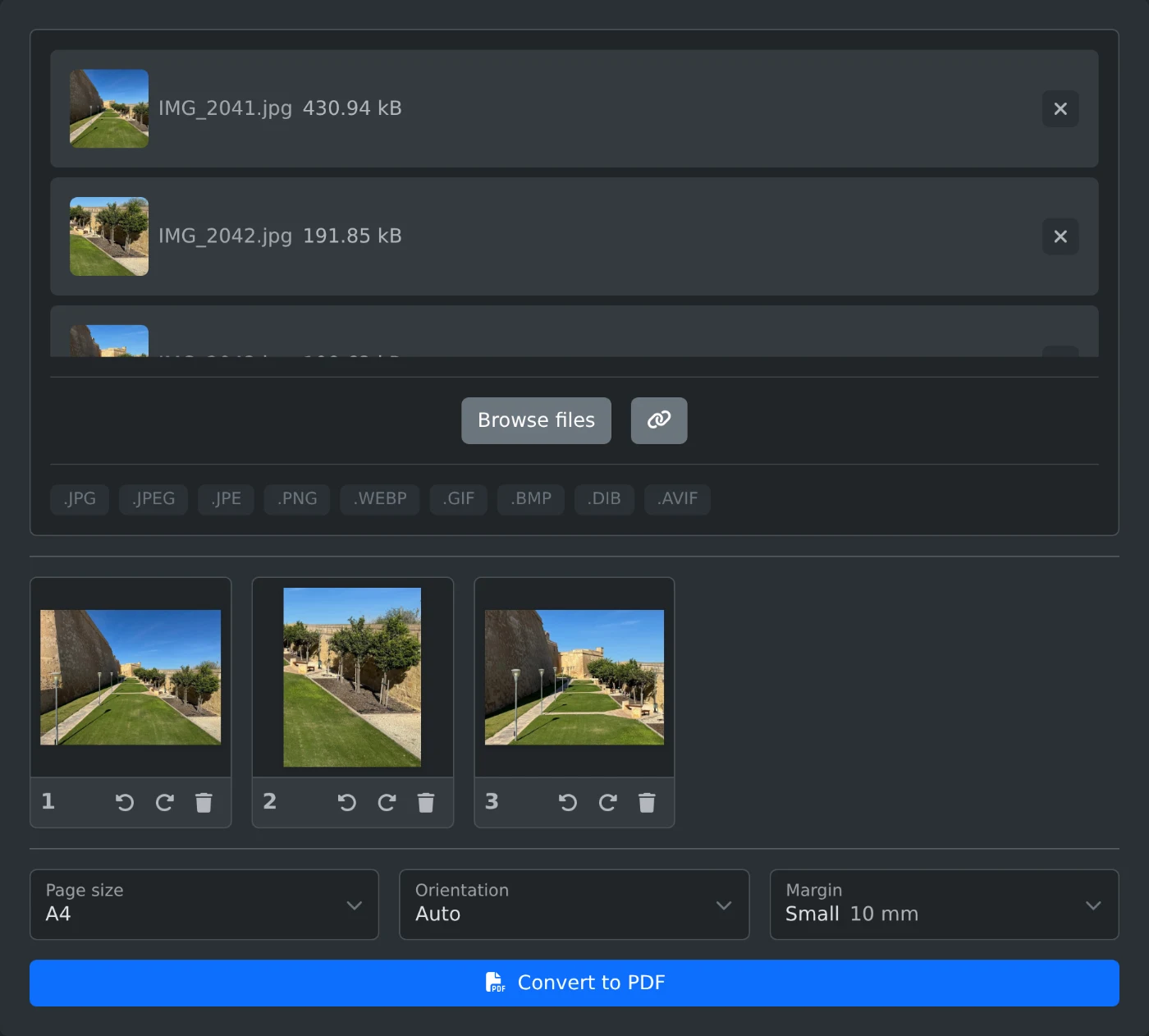
Para converter JPG em PDF, abra o conversor de imagem para PDF e adicione suas fotos. Arraste-as para a ordem desejada, escolha um tamanho de página e clique em "Converter para PDF". Cada imagem vira uma página de um único PDF. As imagens são reunidas no navegador e nunca são enviadas.
Imagens PNG, WebP, GIF, BMP e AVIF também funcionam, e você pode misturar formatos em um único PDF.
Como transformar fotos em PDF
- Solte as imagens na caixa de envio ou clique em "Procurar arquivos". Você pode selecionar várias de uma vez.
- Aguarde as miniaturas. Clique em uma miniatura para ver a imagem em tamanho real.
- Arraste as miniaturas para a ordem desejada. A imagem 1 vira a página 1.
- Escolha um "Tamanho da página" e uma "Margem".
- Clique em "Converter para PDF". O PDF será baixado quando estiver pronto. Ele terá o nome da primeira imagem. Por exemplo,
IMG_2041.jpggeraIMG_2041.pdf.
Qual tamanho de página escolher
"Igual à imagem" é a opção padrão. Cada página tem o tamanho da foto, sem bordas.
Escolha "A4" ou "Carta dos EUA" quando o PDF for impresso. Cada foto é redimensionada para caber na página e centralizada. "Orientação" funciona apenas com esses dois tamanhos. "Automático" usa uma página horizontal para fotos na horizontal e uma página vertical para fotos na vertical. "Retrato" e "Paisagem" usam a mesma orientação em todas as páginas.
"Margem" adiciona uma borda em branco ao redor de cada foto. "Pequena" corresponde a 10 mm e "Grande", a 25 mm. A opção padrão é "Nenhuma".
Como corrigir uma foto de lado
As fotos tiradas com o celular ficam na posição correta. Se uma miniatura ainda mostrar uma foto de lado ou de cabeça para baixo, clique em "Girar para a esquerda" ou "Girar para a direita" abaixo dela. Cada clique gira a imagem um quarto de volta. A página no PDF também gira.
Antes de converter
- As novas imagens vão para o fim da lista. Arraste-as para a posição desejada.
- Para remover uma imagem, clique em "Remover imagem" (o botão da lixeira) abaixo dela.
- As fotos JPG são inseridas no PDF como estão, mantendo a qualidade original. O PDF fica aproximadamente do tamanho de todas as fotos juntas. Para criar um arquivo menor, use o compressor de PDF.
- Arquivos HEIC e TIFF são ignorados, e uma mensagem é exibida. Primeiro, transforme as fotos HEIC em JPG com o conversor de HEIC para JPG.
Confira mais uma vez a ordem das miniaturas e clique em "Converter para PDF".
Quer experimentar a ferramenta?
Conversor de Imagens para PDF
Converta ficheiros JPG, PNG, WebP e outras imagens num único PDF. Ordene-os por arrastamento, rode-os, escolha o tamanho da página e as margens e, em seguida, transfira o PDF. Funciona no seu navegador.