Como converter negativos de filme em fotos
Transforme uma digitalização ou foto de celular de um negativo de filme em uma imagem normal, remova o tom azulado de filmes coloridos e baixe a foto positiva. Nada é enviado.
3 min de leitura
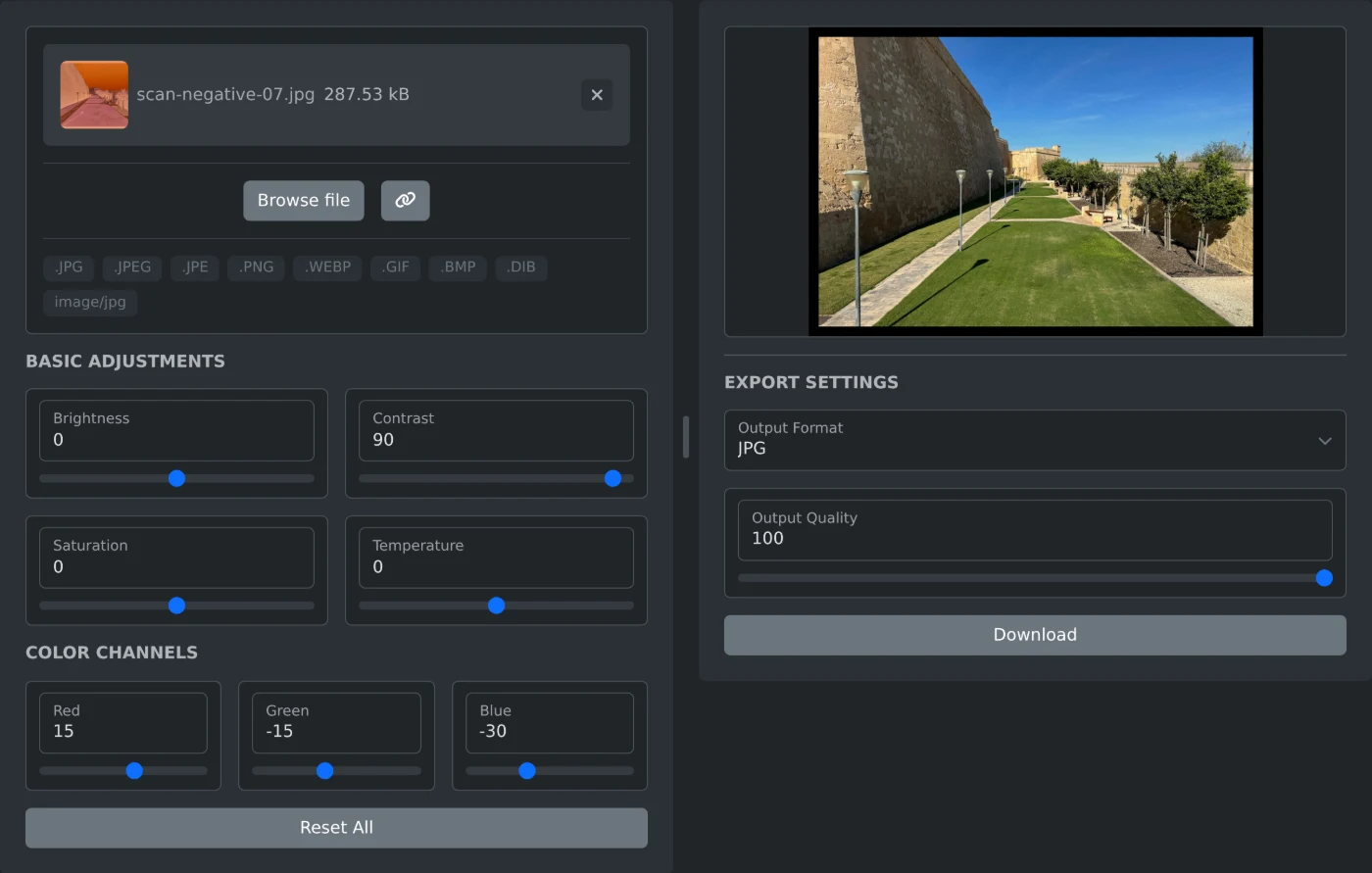
Para transformar um negativo de filme em uma foto positiva, abra o conversor de negativo para positivo e adicione uma digitalização do negativo. Uma foto tirada com o celular também funciona. As cores são invertidas imediatamente. Para filmes coloridos, mova os controles deslizantes de Vermelho, Verde e Azul até remover o tom azulado, aumente o Contraste e clique em Baixar. A foto é processada no seu navegador e nunca é enviada.
O conversor inverte a imagem e não altera mais nada até você mover um controle deslizante. Não há configuração para o tipo de filme nem remoção automática da base alaranjada do filme. Em um negativo colorido, esse tom alaranjado se transforma em um forte tom azulado, e a foto fica sem contraste. Você corrige os dois problemas com os controles deslizantes.
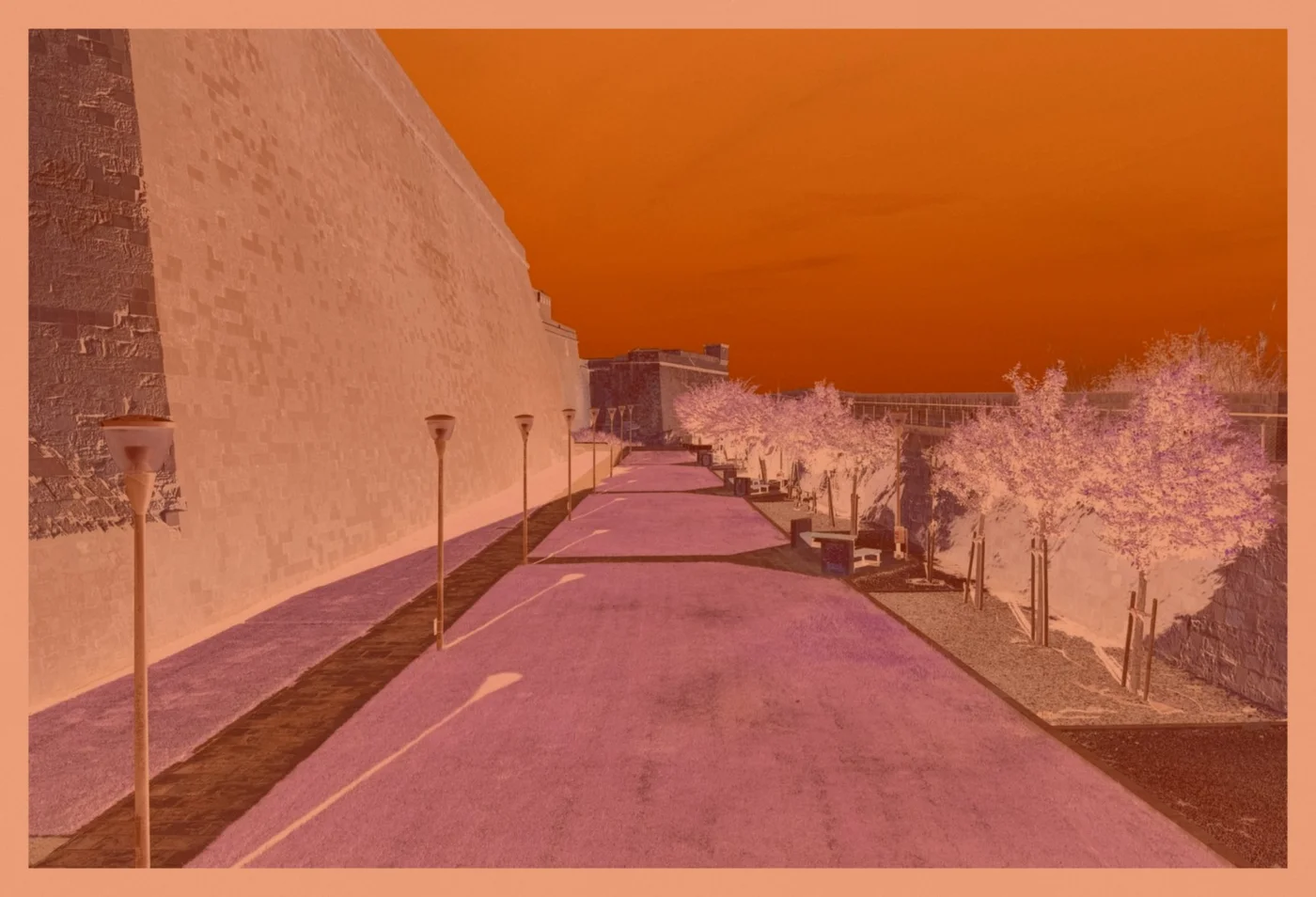 Digitalização de um negativo colorido com a base alaranjada do filme, antes da conversão
Como converter o negativo
- Se a digitalização mostrar uma tira inteira, recorte-a para deixar apenas um quadro. O conversor não tem opções para recortar ou girar.
- Clique em "Procurar arquivo" ou arraste a digitalização para a caixa. Arquivos JPG, PNG, WebP, GIF e BMP são compatíveis.
- Confira o resultado à direita. Ele é a digitalização invertida, com todos os controles deslizantes em 0.
- Corrija as cores em "Canais de cor", como mostrado na próxima seção.
- Mova o controle deslizante de Contraste em "Ajustes básicos" para a direita.
- Escolha JPG, PNG ou WebP em "Formato de saída" e clique em Baixar.
A prévia é atualizada pouco depois de cada alteração. Clique nela para ver a foto em tamanho real. O nome do arquivo baixado recebe -positive ao final, por exemplo, scan-negative-07-positive.jpg. A largura e a altura são iguais às da digitalização.
Como remover o tom azulado de um negativo colorido
Os sete controles deslizantes de ajuste vão de -100 a 100 e começam em 0. Observe uma parte da foto que deveria ser branca ou cinza. Depois, mova os controles nesta ordem.
- Azul: mova para a esquerda até remover o tom azulado.
- Vermelho: mova para a direita se a foto ainda parecer ciano.
- Verde: mova para a esquerda se a foto parecer verde, ou para a direita se parecer rosa.
- Contraste: mova para a direita até as partes mais escuras ficarem pretas e as mais claras, brancas.
Na digitalização mostrada acima, os valores Vermelho 15, Verde -15, Azul -30 e Contraste 90 produziram cores naturais. Sua digitalização precisa dos próprios valores, então comece por eles e ajuste a olho. Temperatura deixa a foto inteira mais quente quando movida para a direita e mais fria quando movida para a esquerda. "Redefinir tudo" redefine os sete controles deslizantes para 0.
Os valores dos controles deslizantes permanecem quando você escolhe a próxima digitalização. Você pode usá-los novamente nos outros quadros do mesmo rolo.
Como converter um negativo em preto e branco
Um negativo em preto e branco não precisa de correções de cor. Se a digitalização tiver uma tonalidade, mova Saturação para -100. A foto fica totalmente em tons de cinza. Depois, ajuste Contraste e Brilho até os tons ficarem como você quer.
Qual formato baixar
JPG é o formato padrão. PNG preserva todos os detalhes do resultado, mas gera um arquivo maior. O controle deslizante de Qualidade de saída funciona com JPG e WebP. Ele vai de 1 a 100 e começa em 100. Essa opção fica desativada para PNG.
Carregue a digitalização, remova o tom azulado, aumente o contraste e baixe a foto positiva.
Quer experimentar a ferramenta?
Conversor de Foto Negativa para Positiva
Converta negativos de filme em fotos positivas invertendo as cores. Transforme imagens de negativos digitalizados em fotografias normais e visualizáveis instantaneamente.