Como converter um PDF em imagens PNG
Transforme as páginas de um PDF em imagens PNG no navegador, escolha as páginas e o tamanho das imagens e baixe uma página ou todas.
2 min de leitura
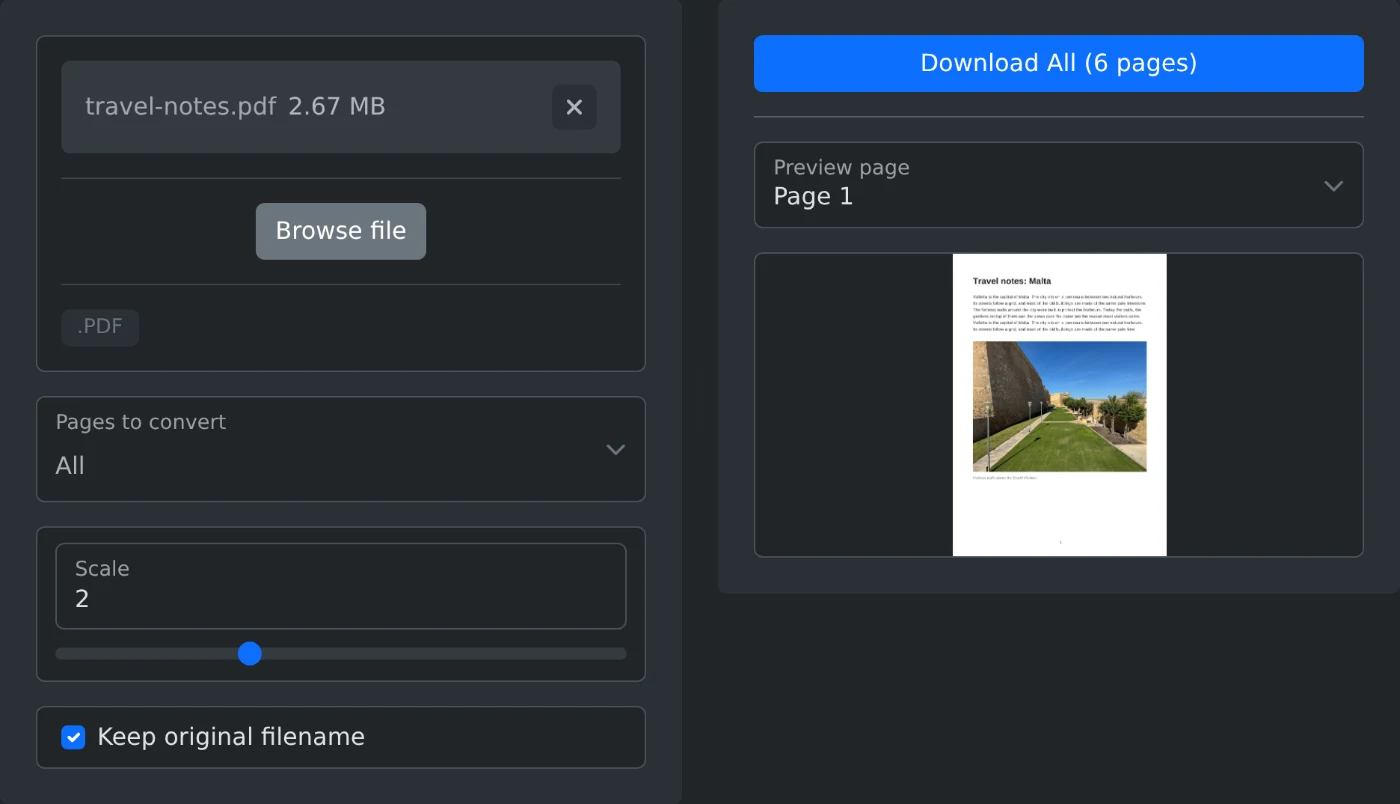
Para converter um PDF em imagens PNG, abra o conversor de PDF para PNG e envie o PDF. Todas as páginas são convertidas na hora, e a primeira aparece na pré-visualização. Clique em "Baixar tudo" para salvar todas as páginas como arquivos PNG. O arquivo é convertido no navegador e nunca é enviado para outro lugar.
Como converter o arquivo
- Arraste o PDF até a área de envio ou clique em "Procurar arquivo".
- Aguarde um momento. As páginas serão convertidas, e a página 1 aparecerá na pré-visualização.
- Em "Páginas para converter", escolha as páginas desejadas. Deixe em Todas para converter todas as páginas.
- Ajuste o controle deslizante Escala. O padrão é 2, que gera imagens nítidas para a maioria dos documentos. As imagens são geradas novamente a cada alteração.
- Use "Pré-visualizar página" para ver qualquer página.
- Clique em "Baixar tudo" para salvar todas as páginas ou em "Baixar" se tiver escolhido uma única página. Cada página é salva como um arquivo PNG separado.
Qual escala escolher
A escala define o tamanho das imagens. A escala 1 gera imagens pequenas, adequadas para uma pré-visualização rápida. A escala 2 dobra a largura e a altura e mantém os textos pequenos legíveis. O controle deslizante vai até 5. Use um valor acima de 2 somente para páginas com letras muito pequenas, pois os arquivos ficam grandes rapidamente.
Como os arquivos são nomeados
Com a opção "Manter nome de arquivo original" ativada, as imagens recebem o nome do PDF, com o número da página acrescentado. Por exemplo: report-page-3.png. Desative a opção para usar nomes com a data.
Antes de baixar
- Converta apenas as páginas necessárias. É mais rápido e você não precisa excluir imagens extras depois.
- Um PDF com muitas páginas demora mais, e cada página se transforma em uma imagem separada.
- O PNG mantém textos e linhas nítidos, por isso é a escolha certa para documentos.
Envie o arquivo, escolha as páginas e baixe. As imagens estarão prontas para serem inseridas em uma apresentação ou documento.
Quer experimentar a ferramenta?
Conversor de PDF para PNG
Converta páginas de documentos PDF em imagens PNG com configurações de escala personalizáveis