Como converter um PDF em imagens JPG
Salve páginas de PDF como imagens JPG no navegador. Escolha as páginas, o DPI e a qualidade. Depois, baixe uma imagem JPG ou todas em um arquivo ZIP.
3 min de leitura
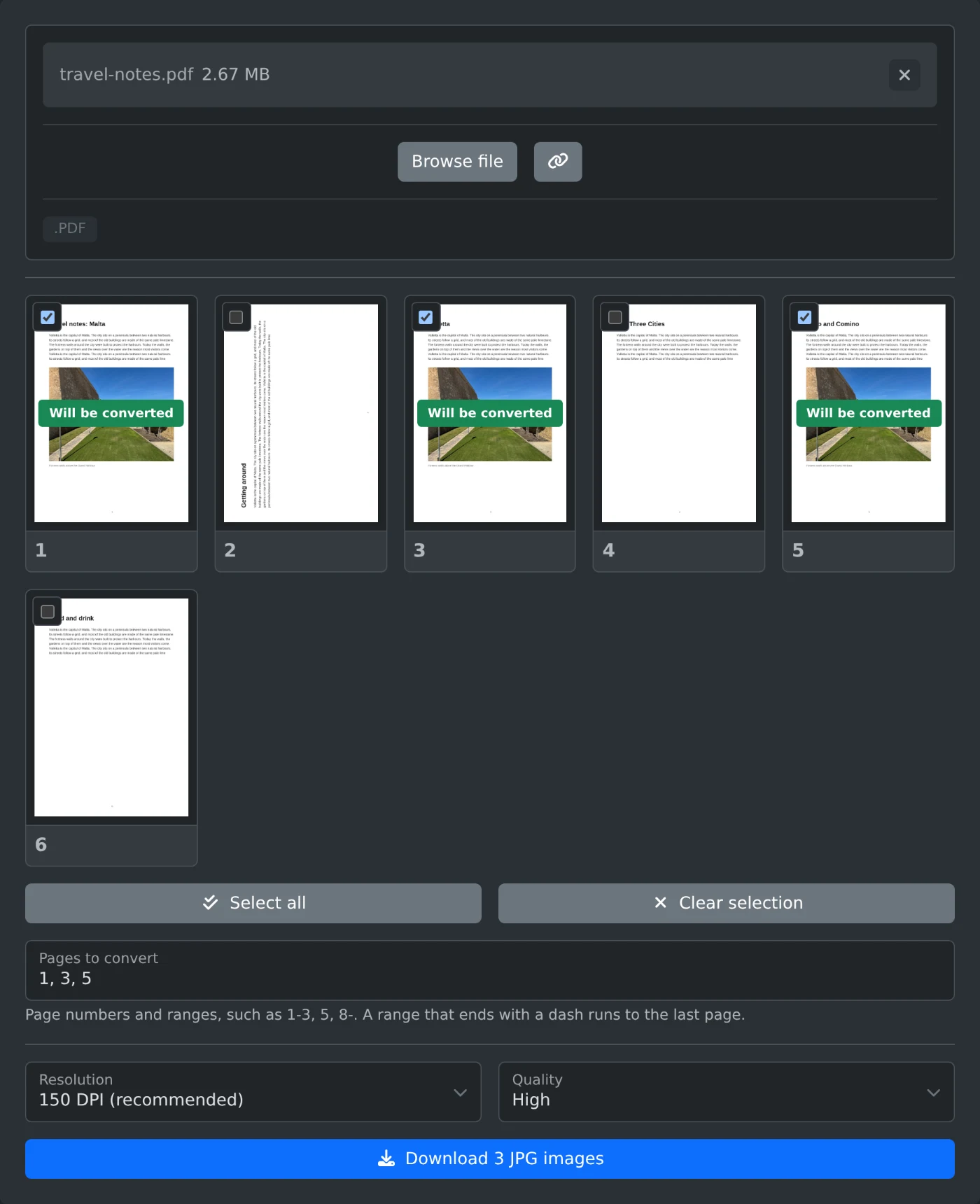
Para converter um PDF em JPG, abra o conversor de PDF para JPG e envie o PDF. Cada página aparece como uma miniatura, e todas as páginas ficam selecionadas. Escolha uma resolução e clique no botão Baixar. Uma página é salva como arquivo JPG, e várias páginas são reunidas em um arquivo ZIP. Tudo acontece no navegador, e o PDF nunca é enviado para um servidor.
Nada é convertido até você clicar em Baixar. Até lá, você pode alterar as páginas e as configurações quantas vezes quiser.
Como salvar as páginas como arquivos JPG
- Arraste o PDF para a área de envio ou clique em "Procurar arquivo" e selecione-o.
- Aguarde as miniaturas. Cada página selecionada mostra "Será convertida".
- Desmarque as páginas de que não precisa. Clique em uma miniatura para abrir uma visualização maior da página.
- Escolha uma Resolução e uma Qualidade.
- Clique no botão Baixar. O texto mostra o número de imagens, por exemplo, "Baixar 3 imagens JPG". Para uma página, aparece "Baixar JPG".
- Aguarde enquanto a mensagem "Convertendo página 1 de 3" avança. O download começa após a última página.
Como digitar os números das páginas
Digite as páginas em "Páginas para converter", por exemplo, 1-3, 5. Use vírgulas entre as páginas e um hífen para indicar um intervalo. Um intervalo que termina com hífen vai até a última página. Portanto, 8- significa da página 8 até o fim. As marcas nas miniaturas mudam conforme você digita.
Se o número de uma página não estiver no arquivo, o campo ficará vermelho e o botão Baixar ficará desativado até você corrigir o número. "Limpar seleção" desmarca todas as páginas. "Selecionar tudo" marca todas novamente.
Qual resolução escolher
A resolução define o tamanho em pixels de cada imagem. Veja o tamanho de uma página A4:
| Resolução | Tamanho da imagem |
|---|---|
| 72 DPI (tela) | 595 x 842 pixels |
| 150 DPI (recomendado) | 1240 x 1754 pixels |
| 300 DPI (impressão) | 2480 x 3508 pixels |
150 DPI é o padrão e atende à maioria dos usos. Escolha 300 DPI se quiser imprimir as imagens. Cada JPG armazena o DPI escolhido.
A qualidade é Alta por padrão. Média e Baixa geram arquivos menores, com menos detalhes.
O que vem no download
Uma única página é salva como travel-notes-page-3.jpg quando o PDF se chama travel-notes.pdf. Várias páginas são reunidas em travel-notes-jpg.zip, com um arquivo JPG para cada página. Em PDFs com 10 páginas ou mais, o ZIP acrescenta zeros antes dos números de página menores, como em report-page-03.jpg. Assim, as imagens ficam em ordem de página.
Páginas com texto, pôsteres e PDFs protegidos
- Páginas com muito texto pequeno ficam mais nítidas como imagens PNG. Use o conversor de PDF para PNG para elas.
- As áreas da página sem fundo ficam brancas.
- Páginas muito grandes, como pôsteres, são reduzidas em relação ao DPI escolhido para que o navegador consiga desenhá-las.
- Um PDF protegido por senha exibe um erro. Primeiro, remova a senha com o removedor de senha de PDF e, em seguida, envie o novo arquivo.
Para a maioria dos arquivos, mantenha 150 DPI e qualidade Alta, marque as páginas de que precisa e clique em Baixar.
Quer experimentar a ferramenta?
Conversor de PDF para JPG
Converta páginas de PDF em imagens JPG. Escolha as páginas, a resolução e a qualidade e, em seguida, transfira uma imagem ou todas num ficheiro ZIP. Funciona no seu navegador.