Como comprimir um ficheiro PDF no navegador
Reduza o tamanho de um PDF para enviar por e-mail ou carregar, compare o tamanho antes e depois e descarregue o ficheiro comprimido. Nada é carregado.
2 min de leitura
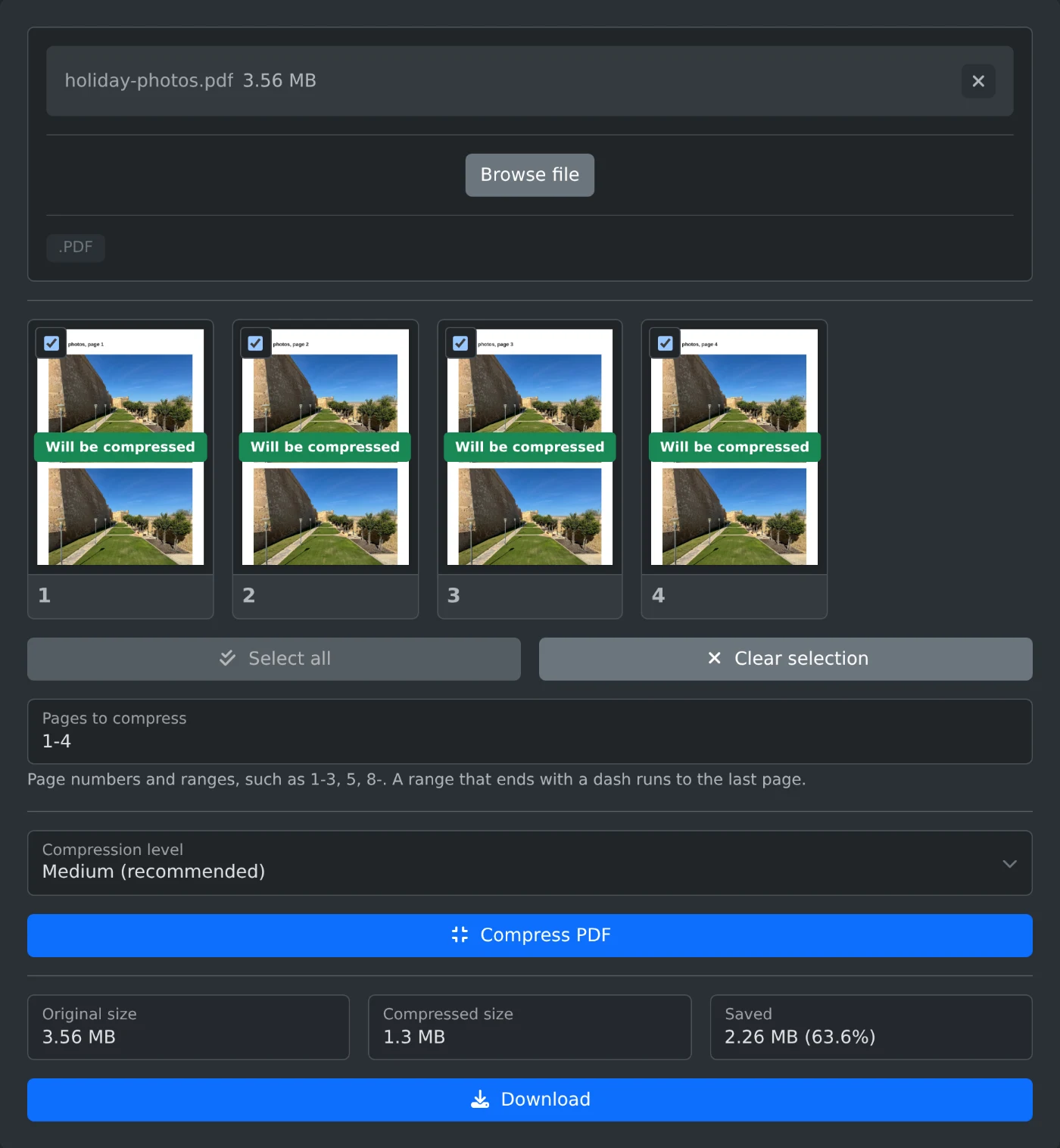
Para comprimir um PDF, abra o compressor de PDF, carregue o ficheiro e clique em "Comprimir PDF". A ferramenta mostra o tamanho original, o tamanho comprimido e quanto poupou. Se o resultado for mais pequeno, clique em Descarregar. O ficheiro é comprimido no seu navegador e nunca é carregado.
Como comprimir o ficheiro
- Arraste o PDF para a caixa de carregamento ou clique em "Procurar ficheiro".
- Aguarde pelas miniaturas das páginas. Todas as páginas estão selecionadas, por isso o ficheiro inteiro será comprimido.
- Escolha um Nível de compressão. Médio é a opção predefinida e funciona bem para a maioria dos ficheiros.
- Clique em "Comprimir PDF".
- Compare os tamanhos e clique em Descarregar. O ficheiro é guardado com
-compressedacrescentado ao nome.
Que nível de compressão escolher
- Baixo (melhor qualidade): altera menos as imagens. Use esta opção para documentos que serão impressos.
- Médio (recomendado): um bom equilíbrio para enviar por e-mail e carregar.
- Alto (ficheiro mais pequeno): cria o ficheiro mais pequeno, mas com imagens menos nítidas. Use esta opção quando o limite de tamanho for rigoroso.
Se o ficheiro comprimido continuar demasiado grande, tente novamente com um nível mais alto.
O que fica mais pequeno
As fotografias e as páginas digitalizadas são as que mais encolhem. O texto e os desenhos mantêm-se nítidos e selecionáveis. Um PDF composto sobretudo por texto pouco tem a ganhar, e a ferramenta avisa quando o ficheiro comprimido não é mais pequeno do que o original. Nesse caso, o botão Descarregar fica desativado.
Como comprimir apenas algumas páginas
Pode deixar algumas páginas inalteradas, por exemplo, uma capa com um logótipo que deve manter-se nítido. Desmarque as páginas que quer manter como estão ou introduza os números e intervalos das páginas a comprimir, como 1-3, 5, 8-. Um intervalo que termina com um hífen vai até à última página. "Selecionar tudo" e "Limpar seleção" repõem a seleção.
Antes de descarregar
- Não é possível comprimir PDFs protegidos por palavra-passe. Remova a palavra-passe primeiro.
- As miniaturas mostram as páginas originais. Abra o ficheiro descarregado para verificar a qualidade das imagens antes de eliminar o original.
Comprima o ficheiro, compare os tamanhos e descarregue-o. Se a redução for pequena, é porque o ficheiro já era composto sobretudo por texto.
Quer experimentar a ferramenta?
Compressor de PDF
Reduza o tamanho de um PDF inteiro ou apenas das páginas que escolher. As imagens grandes são redimensionadas e guardadas como JPEG, enquanto o texto permanece nítido e selecionável. Compare os tamanhos dos ficheiros e, em seguida, transfira o PDF comprimido. Funciona no navegador.