Como adicionar números de página a um PDF
Numere as páginas de um PDF no navegador. Escolha a posição e um formato, como Página 1 de 12, deixe a capa sem número se quiser e baixe o arquivo.
3 min de leitura
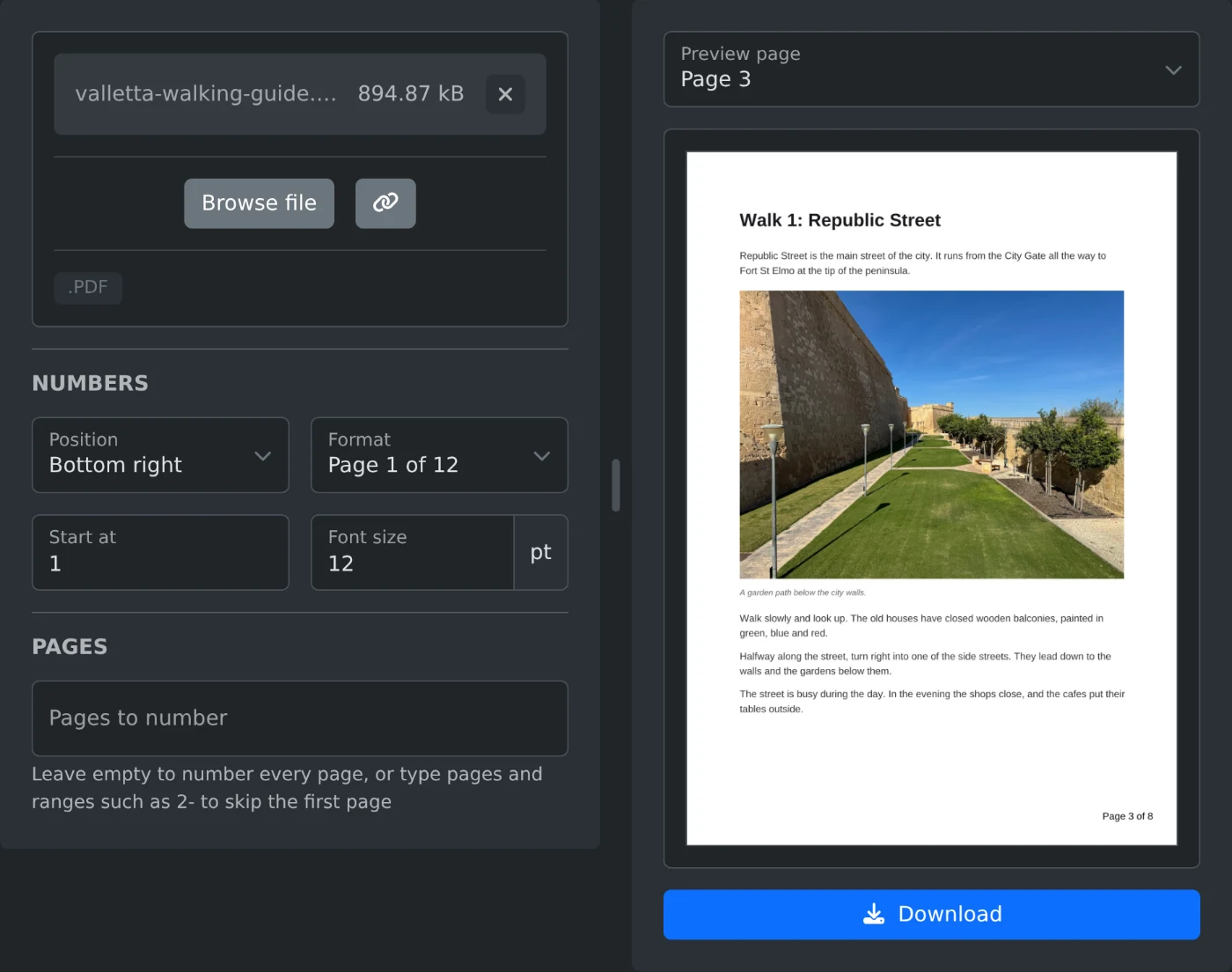
Para adicionar números de página a um PDF, abra o numerador de páginas de PDF e carregue o arquivo. Escolha uma posição e um formato, confira a pré-visualização e clique em Baixar. Por padrão, todas as páginas recebem um número, começando em 1. O arquivo é lido no navegador e nunca é enviado.
Como numerar as páginas
- Arraste o PDF para a caixa de upload ou clique em "Procurar arquivo".
- Escolha onde os números devem aparecer em "Posição". O padrão é "Inferior central".
- Escolha como os números devem aparecer em "Formato":
1,1 / 12,Página 1ouPágina 1 de 12. - Confira a pré-visualização. Ela é atualizada quando você altera uma configuração. Escolha outra página em "Página de pré-visualização" para ver o número dela.
- Clique em Baixar. O arquivo será salvo com
-numberedadicionado ao nome.
Como deixar a capa sem número
Digite 2- em "Páginas a numerar". A capa fica sem número, e a contagem começa na página 2, que mostra o número 1. Para que cada número corresponda à página no arquivo, defina também "Começar em" como 2. A página 2 mostrará 2, a página 3 mostrará 3 e assim por diante.
O campo também aceita páginas individuais e intervalos, como 1-3, 5. As páginas que você deixar de fora não entram na contagem, então a página 5 mostrará 4. Deixe o campo vazio para numerar todas as páginas.
O que o total em "1 / 12" mostra
O total é o último número exibido nas páginas, não a quantidade de páginas do arquivo. Em um arquivo de oito páginas com 2- digitado, os números vão de 1 / 7 a 7 / 7. Com "Começar em" definido como 2, vão de 2 / 8 a 8 / 8.
"Começar em" aceita números inteiros de 0 a 99999. Use essa opção quando um arquivo continuar outro, como a segunda parte de um relatório que começa na página 41. Nesse caso, escolha o formato 1 ou Página 1. Com o total, dez páginas começando em 41 mostrariam 41 / 50 a 50 / 50.
Onde os números aparecem na página
Os números são pretos e ficam a cerca de 0,4 polegada das bordas da página. Eles são desenhados sobre o conteúdo existente. Se cobrirem um rodapé ou um número de página antigo, escolha outra posição, como "Superior direito". Em uma página virada de lado, o número continua na vertical, junto à borda que você vê.
O tamanho padrão é 11 pt. "Tamanho da fonte" aceita valores de 4 a 72 pt.
Antes de baixar
- "Páginas a numerar" aceita apenas páginas existentes no arquivo. Para qualquer outra página, a dica abaixo do campo mostra o intervalo válido, e o botão Baixar fica desativado.
- Não é possível numerar um PDF com senha ou restrições. Remova-as primeiro com o removedor de senha de PDF.
- O arquivo original no seu computador não é alterado. Você recebe um novo arquivo.
Escolha a posição, confira duas ou três páginas na pré-visualização e baixe o arquivo.
Quer experimentar a ferramenta?
Adicionador de Números de Página a PDF
Adicione números de página a um PDF. Escolha a posição, um formato como 1 / 12 ou Página 1 de 12, o número inicial, o tamanho e as páginas a numerar; verifique a pré-visualização e transfira o ficheiro.