Como adicionar setas a uma captura de tela ou foto
Desenhe setas em uma captura de tela ou foto, mova-as e mude suas cores. Baixe a imagem no tamanho original como PNG, JPG ou WebP. Nada é enviado.
3 min de leitura
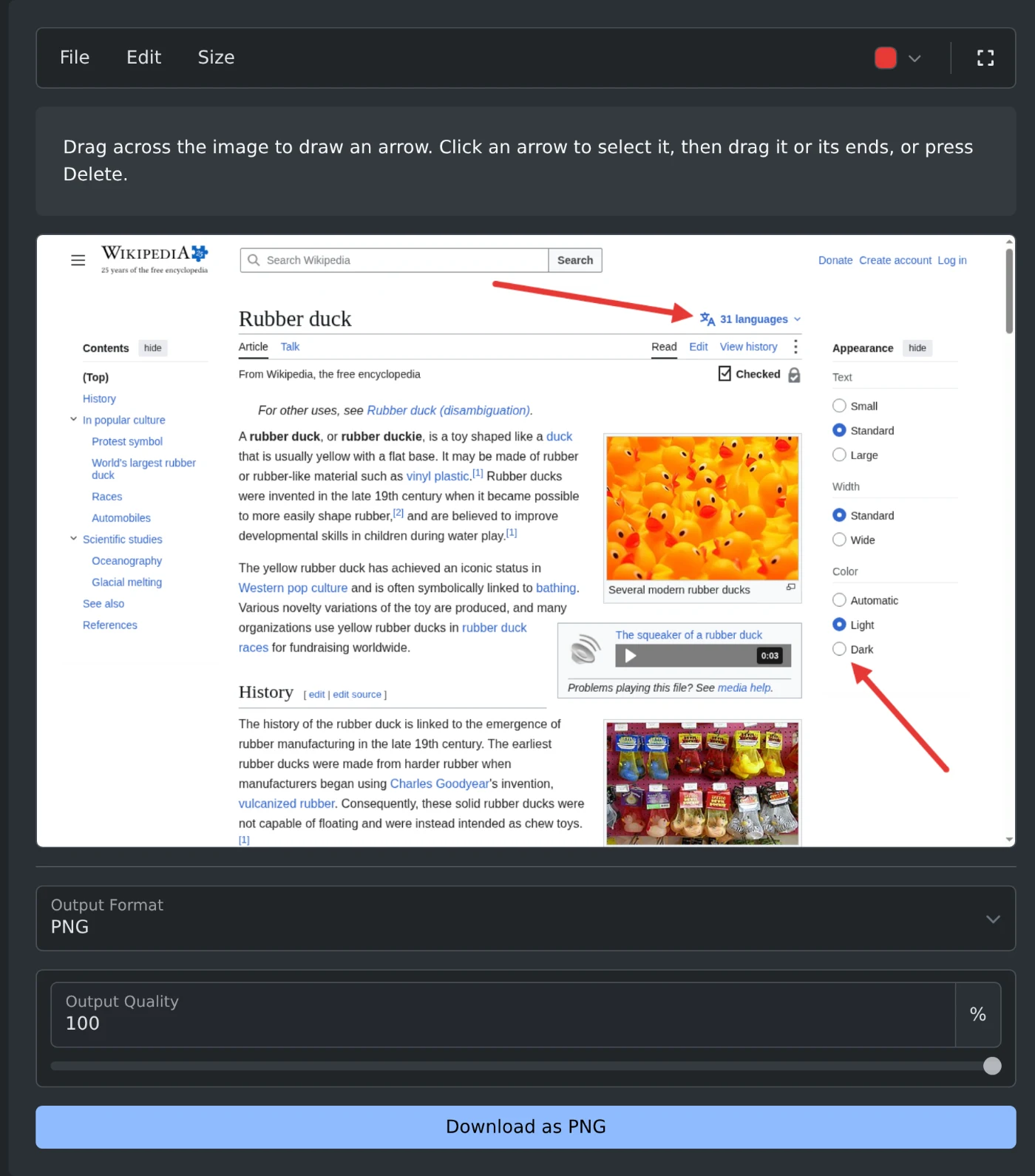
Para adicionar setas a uma captura de tela ou foto, abra a ferramenta para adicionar setas a imagens e cole ou escolha a imagem. Arraste sobre a imagem, do ponto onde a seta começa até o ponto para onde ela aponta. Em seguida, clique em "Baixar como PNG" abaixo da imagem. A imagem é editada no seu navegador e nunca é enviada.
Como desenhar as setas
- Pressione Ctrl+V (⌘V em um Mac) para colar uma captura de tela. Você também pode clicar em "Procurar arquivo" ou soltar a imagem na caixa. Os formatos PNG, JPEG, WebP, GIF, BMP e AVIF são compatíveis.
- Pressione o botão do mouse no ponto onde a seta deve começar.
- Arraste até o ponto para onde a seta deve apontar e solte. A ponta será desenhada ali.
- Desenhe mais setas do mesmo jeito.
- Clique no botão de download abaixo da imagem.
Como alterar uma seta
Clique em uma seta para selecioná-la. Pequenos quadrados aparecerão nas duas extremidades.
- Arraste a seta para movê-la.
- Arraste um quadrado para mover essa extremidade.
- Pressione Delete ou Backspace para remover a seta.
- Pressione Escape para cancelar a seleção.
Desfaça uma alteração com Ctrl+Z e refaça com Ctrl+Y, ou use o menu Editar. "Excluir todas as setas" no mesmo menu remove todas as setas e mantém a imagem.
Como escolher a cor e o tamanho
O botão de cor na barra de ferramentas abre uma paleta com oito cores: vermelho, laranja, amarelo, verde, azul, roxo, preto e branco. "Cor personalizada" abre o seletor de cores do seu sistema. Vermelho é a cor padrão.
O menu Tamanho oferece Pequeno, Médio, Grande e Extra grande. Médio é o tamanho padrão. O tamanho acompanha as dimensões da imagem. Uma seta média fica igual em uma captura de tela pequena e em uma foto grande.
Uma nova cor ou tamanho altera a seta selecionada e todas as setas que você desenhar em seguida. As outras setas mantêm suas próprias cores e tamanhos.
Qual formato escolher para salvar
- Uma captura de tela em PNG é salva como PNG, e uma foto JPEG, como JPG. Altere o formato em Formato de saída.
- O PNG mantém o texto de uma captura de tela nítido.
- JPG e WebP geram arquivos menores. A qualidade de saída começa em 92%.
- Em um JPG, as partes transparentes da imagem ficam brancas.
O download mantém a mesma largura e altura da imagem original. O nome termina em -arrows, então gozo-citadel.jpg é salvo como gozo-citadel-arrows.jpg.
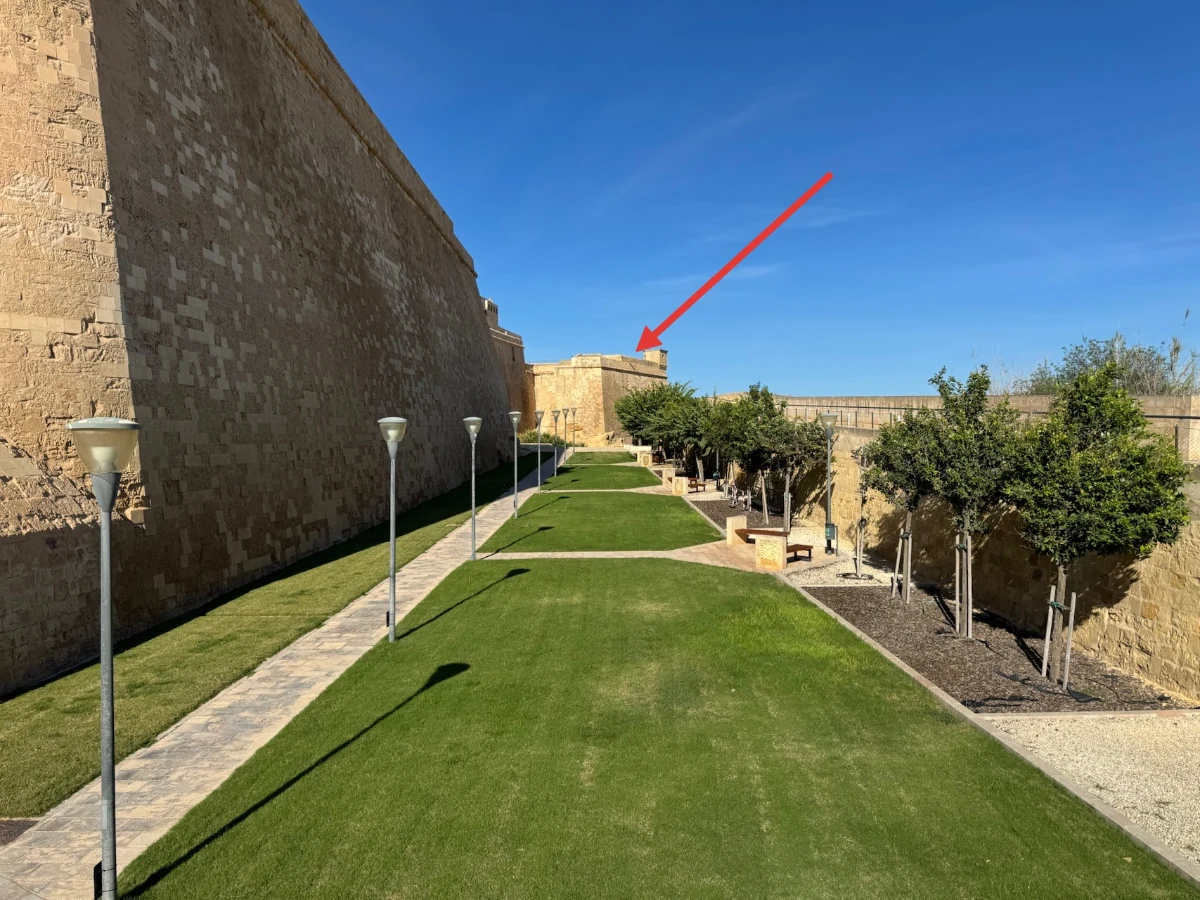 Foto da Cidadela de Gozo após o download, com uma seta vermelha apontando para a torre no fim das muralhas
Como trabalhar com uma imagem grande
Clique no botão de tela cheia na extremidade direita da barra de ferramentas. A imagem preencherá a tela. As configurações de download ficam ocultas em tela cheia, então abra o menu Arquivo para baixar a imagem. Pressione Escape ou clique novamente no botão para sair da tela cheia.
Abrir ou colar outra imagem remove todas as setas. Baixe a primeira imagem antes de começar a trabalhar na seguinte.
Cole a captura de tela, arraste as setas e baixe a imagem.
Quer experimentar a ferramenta?
Adicionar setas à imagem
Adicione setas a capturas de tela e fotos: arraste para desenhar e depois mova, redimensione ou altere a cor de cada seta. Baixe a imagem em PNG, JPG ou WebP.