Como adicionar uma marca-d'água a um PDF
Adicione RASCUNHO, CONFIDENCIAL ou seu próprio texto às páginas de um PDF no navegador, confira a pré-visualização e baixe o arquivo com marca-d'água.
3 min de leitura
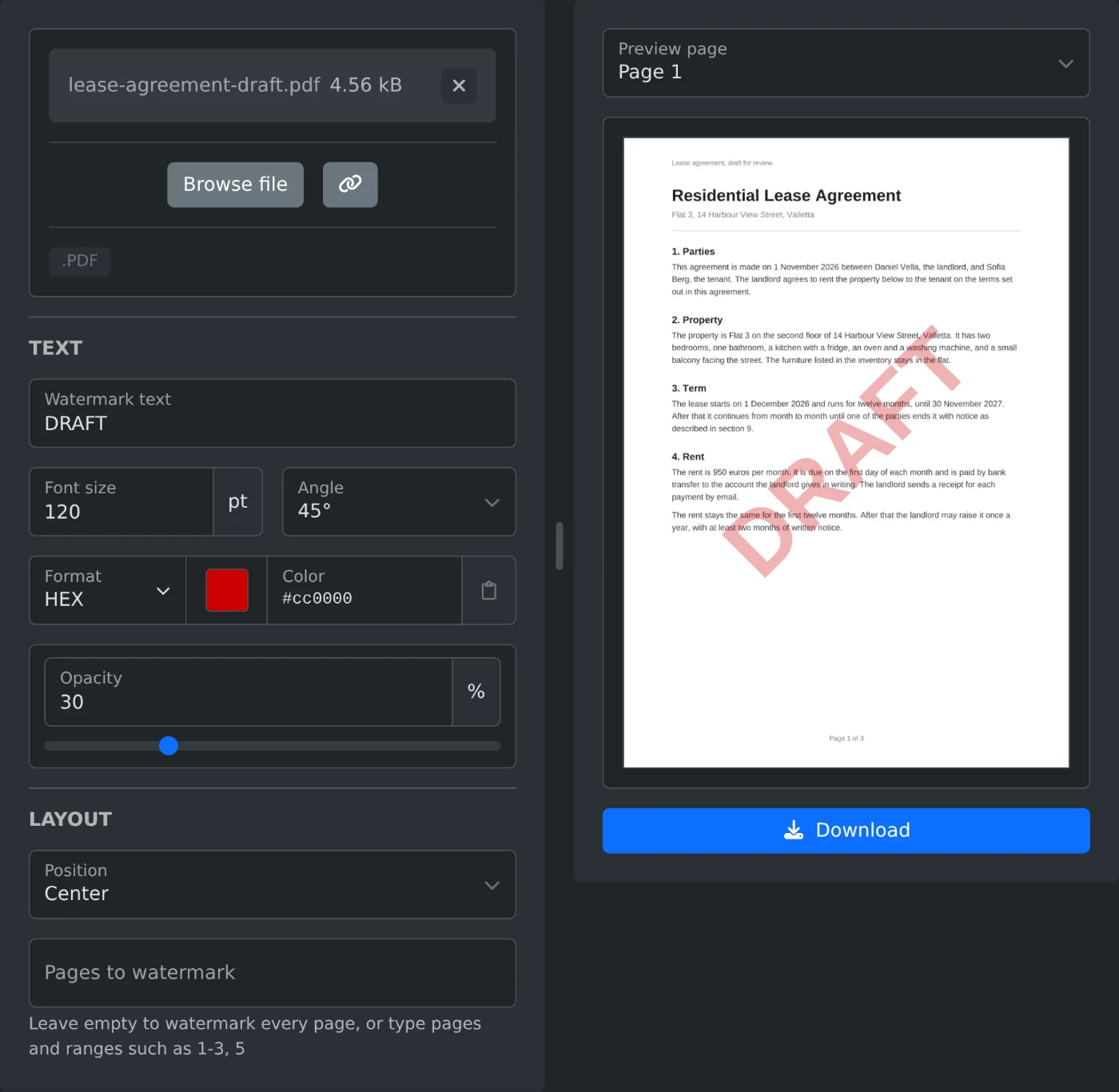
Para adicionar uma marca-d'água a um PDF, abra a ferramenta para adicionar marca-d'água a PDF e envie o arquivo. Digite o texto, como RASCUNHO ou CONFIDENCIAL, em "Texto da marca-d'água". A pré-visualização mostra a página com a marca-d'água. Clique em Baixar para salvar uma cópia com a marca-d'água em todas as páginas. O PDF é lido e salvo no seu navegador e nunca é enviado para um servidor.
Como adicionar uma marca-d'água ao PDF
- Arraste o PDF para a caixa de envio ou clique em "Procurar arquivo".
- Digite o texto em "Texto da marca-d'água".
- Altere o tamanho, o ângulo, a cor ou a opacidade, se quiser.
- Em "Posição", escolha "Centro" ou "Repetir por toda a página".
- Confira a pré-visualização. Selecione outra página em "Página de pré-visualização" para conferi-la também.
- Clique em Baixar. O arquivo será salvo com
-watermarkedadicionado ao nome.
A pré-visualização é atualizada após cada alteração. Clique nela para ver a página em tamanho real. A opção Baixar fica disponível quando há texto em "Texto da marca-d'água".
Quais configurações usar
| Configuração | Valor inicial | Opções |
|---|---|---|
| Tamanho da fonte | 60 pt | 6 a 300 pt |
| Ângulo | 45° | 45°, 0°, 90°, -45° |
| Cor | Cinza | Qualquer cor |
| Opacidade | 30% | 5% a 100% |
| Posição | Centro | Centro, Repetir por toda a página |
Em 45°, o texto sobe da esquerda para a direita. Em -45°, ele desce da esquerda para a direita. Uma palavra curta como RASCUNHO parece pequena em 60 pt. Em 120 pt, ela ocupa mais da metade da largura de uma página A4.
A marca-d'água é desenhada sobre o conteúdo da página. Com 30% de opacidade, o texto por baixo continua fácil de ler. Uma opacidade maior deixa a marca mais forte, mas oculta mais do texto por baixo. Se o tamanho da fonte estiver fora do intervalo de 6 a 300 pt, o campo será marcado como inválido e a opção Baixar ficará desativada até você corrigir o valor.
Como cobrir a página inteira
Em "Posição", escolha "Repetir por toda a página". O texto será repetido em linhas uniformes por toda a página, no ângulo escolhido. Um tamanho de fonte menor coloca mais cópias na página; um tamanho maior coloca menos.
Como adicionar marca-d'água a apenas algumas páginas
Deixe "Páginas com marca-d'água" vazio para marcar todas as páginas. Para marcar apenas algumas, digite os números das páginas e os intervalos, como 1-3, 5. Um intervalo sem número final vai até a última página. Por isso, 2- deixa de fora apenas a primeira página. Em um arquivo de três páginas, se você digitar 7, a mensagem "Use números de página de 1 a 3, como 1-3, 5" aparecerá abaixo do campo.
As páginas que você deixar de fora aparecem na pré-visualização sem a marca-d'água. Selecione uma delas em "Página de pré-visualização" para conferir.
Antes de baixar
- Textos em alfabetos latino, grego e cirílico são adicionados como texto real em uma fonte em negrito.
- Outros sistemas de escrita, como árabe, chinês ou japonês, e emojis são adicionados como imagens do texto.
- Páginas giradas recebem a marca-d'água na posição vertical, como são exibidas em um leitor de PDF.
- Um PDF com senha ou restrições exibe um erro. Remova a senha ou as restrições primeiro com a ferramenta para remover senha de PDF.
- O arquivo original no seu computador não é alterado. Você recebe um novo arquivo.
Digite o texto, confira a pré-visualização em duas ou três páginas e baixe o arquivo.
Quer experimentar a ferramenta?
Adicionador de Marca de Água a PDF
Adicione às páginas de um PDF uma marca de água de texto, como CONFIDENCIAL ou RASCUNHO. Defina o tamanho, a cor, a opacidade e o ângulo; coloque-a no centro ou repita-a por toda a página e, em seguida, transfira o ficheiro.