Como adicionar um carimbo de data retrô a qualquer foto
Adicione a uma foto, no navegador, o carimbo de data laranja das câmeras antigas de filme e faça com que pareça real, não colado.
3 min de leitura
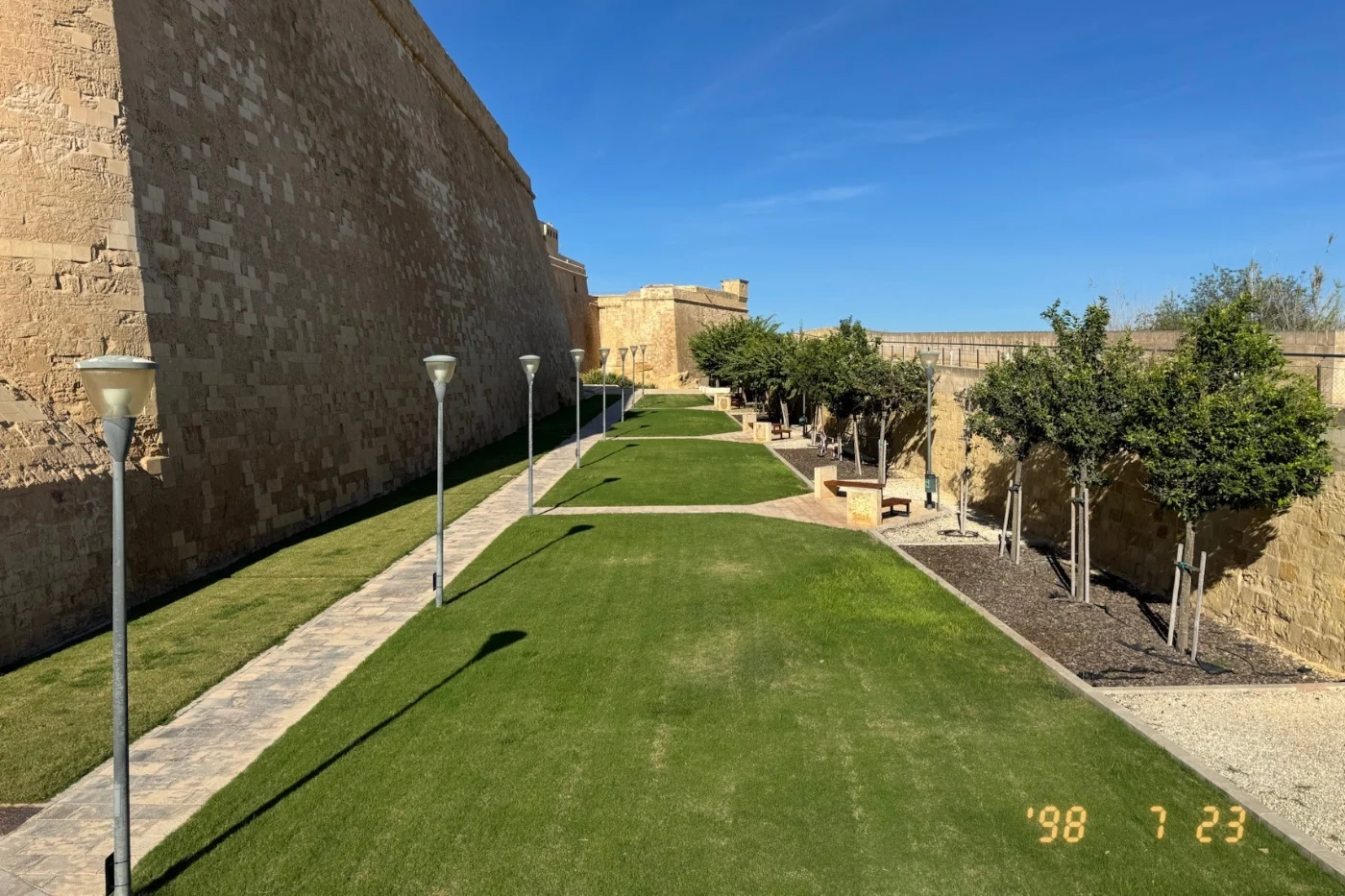
Para adicionar um carimbo de data retrô a uma foto, use o carimbo de data para fotos vintage. Envie a foto, confira a data e baixe o resultado. As configurações padrão já dão ao carimbo a aparência de uma câmera de filme real, então a maioria das fotos não precisa de ajustes. Tudo funciona no navegador. A foto nunca é enviada.
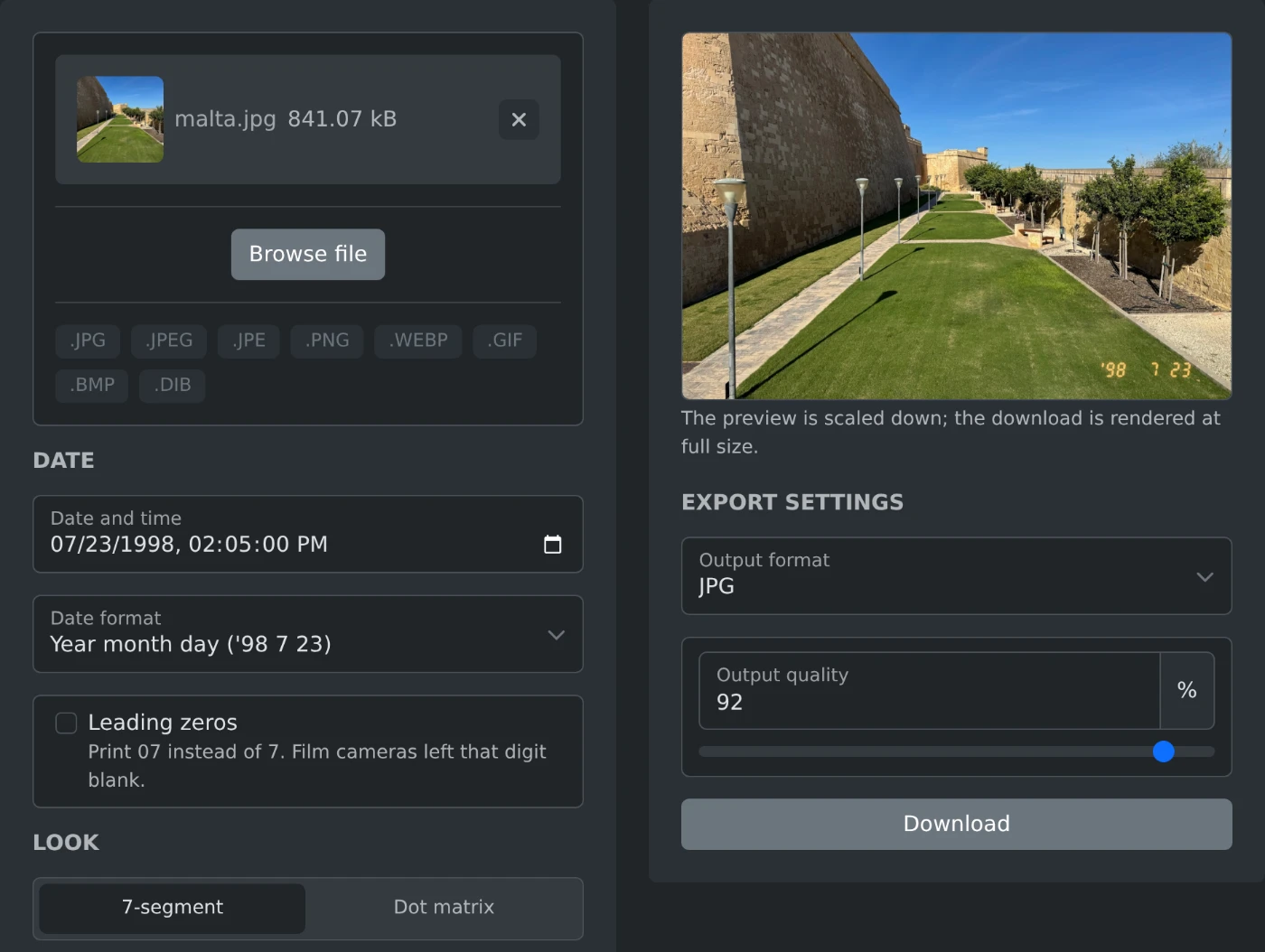 Carimbo de data para fotos vintage com a foto de Malta carregada, a data definida como 23 de julho de 1998 e o carimbo visível na prévia
Como adicionar o carimbo
- Abra a ferramenta e arraste sua foto para ela.
- Confira a data. Ela vem do arquivo da foto, mas você pode digitar outra.
- Veja a prévia e confira se o carimbo está fácil de ver.
- Baixe a foto.
O que faz o carimbo parecer real
Muitas pessoas tentam fazer isso primeiro em um editor de fotos. Digitam a data em uma fonte laranja, e o resultado parece um adesivo. Um carimbo de câmera real tem quatro pequenos detalhes:
- O ano tem dois dígitos depois de um apóstrofo, como em '98.
- Não há zeros à esquerda. 23 de julho aparece como '98 7 23, com um espaço vazio no lugar do zero.
- Os dígitos são formados por sete segmentos, como em um despertador digital, e ficam um pouco inclinados.
- Os dígitos são feitos de luz. Brilham nas áreas escuras e ficam mais fracos nas áreas claras.
As configurações padrão incluem os quatro detalhes. O último corresponde à opção "Mesclar como filme". Quando ela está ativada, os dígitos parecem fazer parte da foto.
Onde posicionar o carimbo
O carimbo é adicionado como luz, por isso fica difícil de ver em um céu claro ou em uma parede branca. As fotos reveladas em filme tinham o mesmo problema. Antes de baixar, confira o canto:
- Use a opção Canto para mover o carimbo para um canto mais escuro.
- Use os dois controles deslizantes de distância para afastá-lo da borda.
- Se a foto não tiver um canto escuro, desative "Mesclar como filme". Os dígitos ficam sólidos e aparecem em qualquer fundo.
Na foto acima, o carimbo fica um pouco mais afastado da lateral do que na configuração padrão. Assim, ele fica sobre a grama, e não sobre a pedra clara.
Como definir a data
A data vem do arquivo da foto, como informa uma nota abaixo do campo de data. Fotos salvas de aplicativos de conversa e redes sociais muitas vezes não têm a data em que foram tiradas. Nesse caso, é usada a data do arquivo, e a nota informa isso. Nos dois casos, você pode digitar a data correta.
A ordem clássica é ano, mês e dia. A opção Formato da data também permite colocar o mês ou o dia primeiro.
Você também pode digitar qualquer data que quiser. A foto acima não foi tirada em 1998, e ninguém vai saber. A foto baixada não contém dados ocultos do arquivo original, então a data real e a localização permanecem privadas.
É só isso. Confira o canto, confira a data e baixe a foto.
Quer experimentar a ferramenta?
Adicionador de data a fotos antigas
Adicione à sua foto um carimbo de data laranja brilhante, como os impressos por câmeras analógicas antigas. Usa a data em que a foto foi tirada, com dígitos de 7 segmentos ou de matriz de pontos, e faz o download em tamanho original.