Slik gjør du et bilde om til pikselkunst med 8-biters uttrykk
Gjør et bilde om til pikselkunst i nettleseren. Velg blokkstørrelse og antall farger, og last deretter ned resultatet som PNG. Ingenting lastes opp.
3 min lesetid
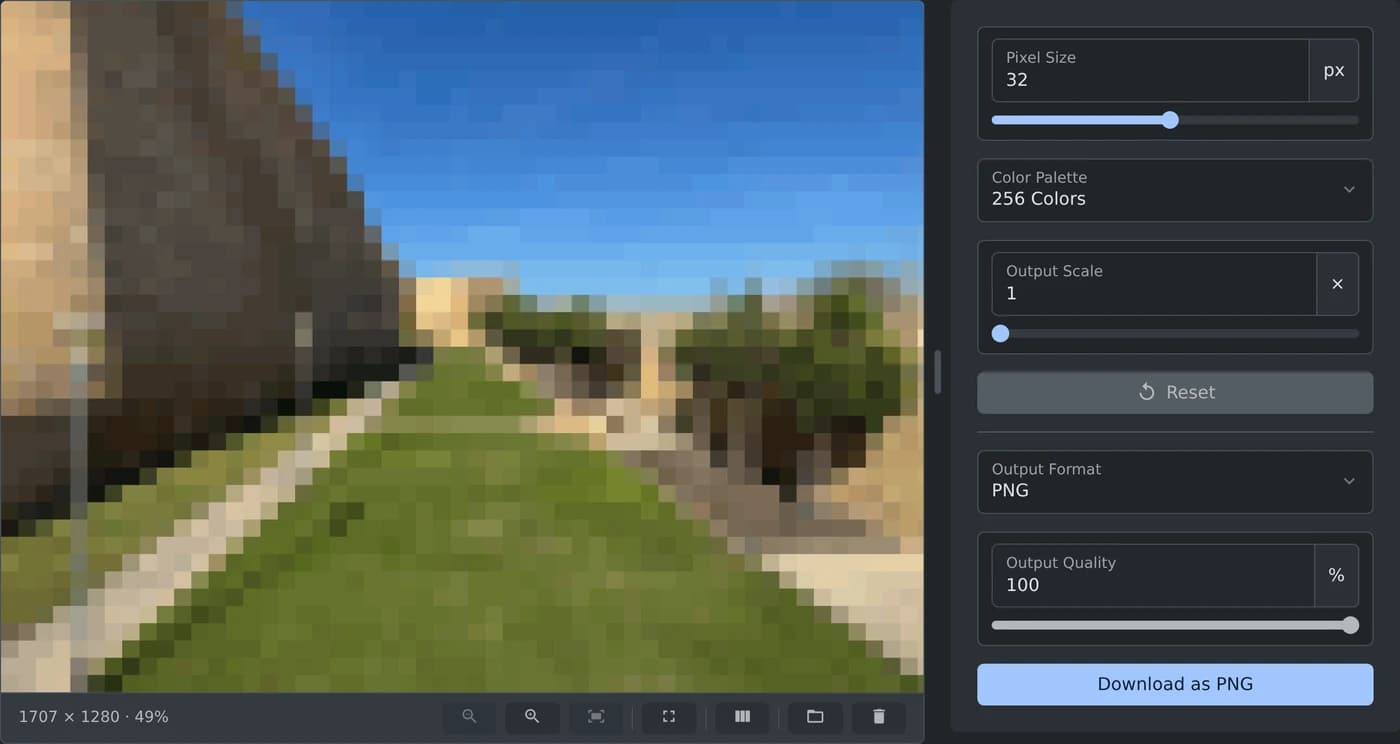
For å gjøre et bilde om til pikselkunst åpner du pikselkunstgeneratoren og legger til bildet. Det gjøres straks om til firkantede blokker med blokker på 32 px og opptil 256 farger. Endre «Pikselstørrelse» og «Fargepalett» til du liker resultatet, og klikk deretter på «Last ned som PNG». Bildet behandles i nettleseren og lastes aldri opp.
Slik lager du pikselkunst fra et bilde
- Klikk på «Velg fil» eller slipp bildet i boksen. Du kan også lime inn et kopiert bilde. JPG-, PNG-, WebP-, GIF-, BMP- og AVIF-filer fungerer.
- Vent litt mens forhåndsvisningen lastes inn. Det finnes ingen Bruk-knapp, og forhåndsvisningen endres med én gang du endrer en innstilling.
- Flytt glidebryteren «Pikselstørrelse» for å gjøre blokkene større eller mindre.
- Velg antall farger under «Fargepalett».
- Klikk på «Last ned som PNG».
Med standardinnstillingen «Utdata-skala» på 1× får den nedlastede filen samme bredde og høyde som bildet ditt. Filnavnet slutter på -pixel-art, så gozo-citadel.jpg lagres som gozo-citadel-pixel-art.png.
Slik velger du blokkstørrelse
«Pikselstørrelse» er bredden og høyden til én blokk, målt i piksler i bildet ditt. En liten verdi bevarer flere detaljer. En stor verdi gir færre og større blokker og et enklere bilde.
Samme verdi gir flere blokker i et større bilde. Bildet ovenfor er 1707 piksler bredt, så standardinnstillingen på 32 px gir 54 blokker på tvers. Start med en mindre verdi hvis du har et lite bilde.
Skriv inn en verdi i feltet eller flytt glidebryteren. Dobbeltklikk på glidebryteren for å gå tilbake til 32 px. «Tilbakestill» gjenoppretter standardinnstillingene for blokkstørrelse, farger og skala.
Slik får du et 8-biters uttrykk
Velg «16 farger» eller «8 farger» under «Fargepalett». Store områder, som himmelen, blir da til noen få jevne fargefelt. Øk også «Pikselstørrelse» hvis du vil ha færre og større blokker.
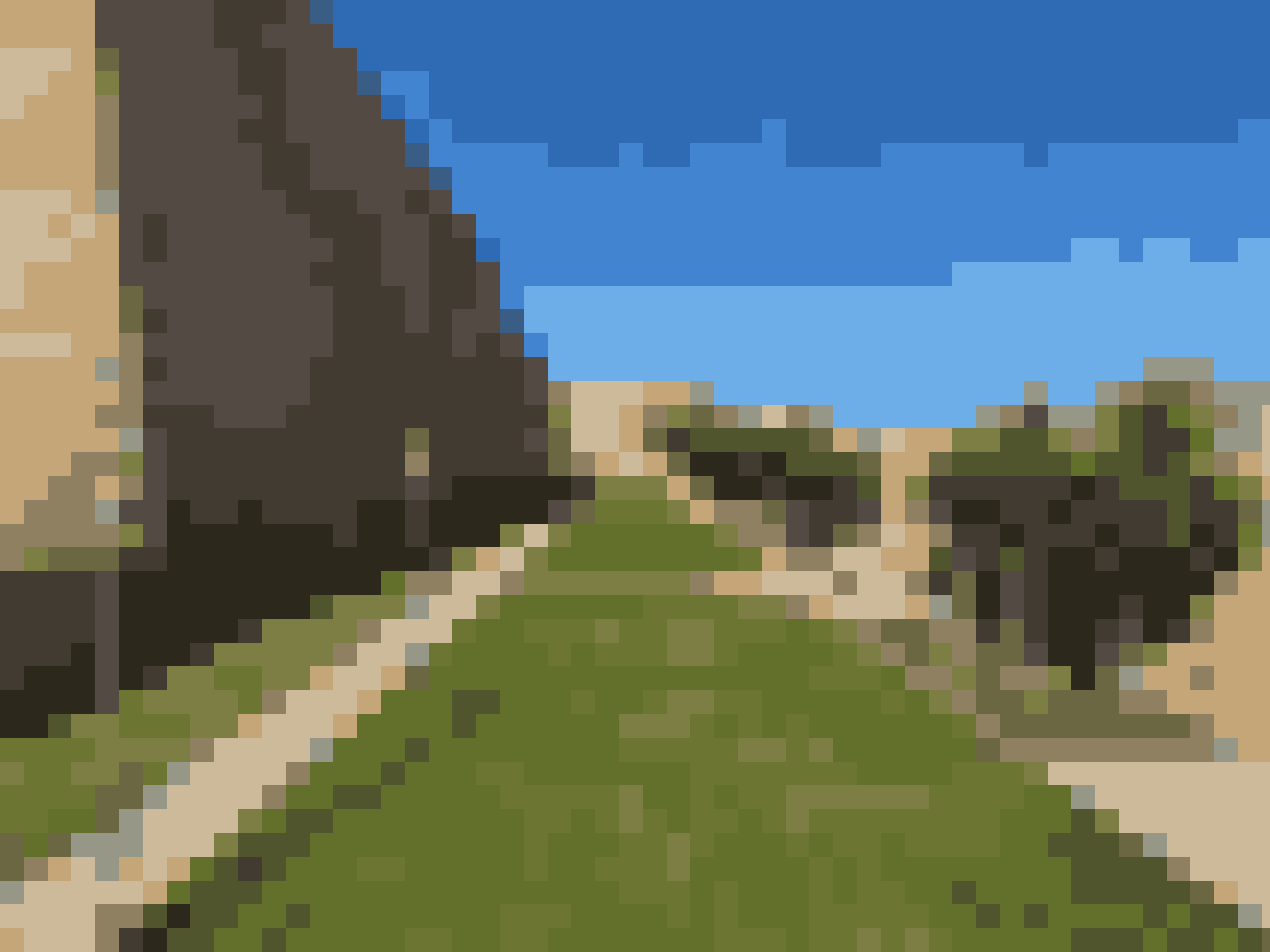 Den nedlastede pikselkunsten av bildet av Gozo-citadellet med 16 farger, der himmelen består av noen få jevne blå fargefelt og plenen av noen få grønne nyanser
Fargene velges slik at de passer til bildet, så en grønn plen forblir grønn. Listen går fra «8 farger» til «256 farger». «Ubegrenset» beholder gjennomsnittsfargen til hver blokk.
Slik gjør du den nedlastede filen større
«Utdata-skala» gjør den nedlastede filen 2, 3 eller flere ganger så bred og høy som bildet ditt. Forhåndsvisningen endres ikke, men størrelsen under den gjør det. Ved 2× lagres bildet ovenfor i størrelsen 3414 × 2560 piksler.
Øk skalaen for et lite bilde, for eksempel et ikon, når du trenger et stort bilde med skarpe blokker.
Før du laster ned
- «Utdataformat» er som standard PNG, også for et JPG-bilde. JPG og WebP finnes i den samme listen.
- «Utdatakvalitet» gjelder bare for JPG og WebP.
- En gjennomsiktig bakgrunn forblir gjennomsiktig i en PNG-fil og blir hvit i en JPG-fil.
- Knappen «Sammenlign med originalen» i linjen under forhåndsvisningen viser bildet ditt og pikselkunsten med en glidebryter mellom dem.
Legg til bildet ditt, velg blokkstørrelse og farger, og last ned pikselkunsten.
Klar til å prøve selv?
Pixel Art-generator
Konverter bilder til pixelkunst med tilpassbar pikselstørrelse og fargepalett