Slik deler du en PDF i separate filer
Del en PDF i én fil per side, i grupper på flere sider eller etter sideintervaller. Se hvilken fil hver side havner i, og last ned delene som en ZIP-fil.
3 min lesetid
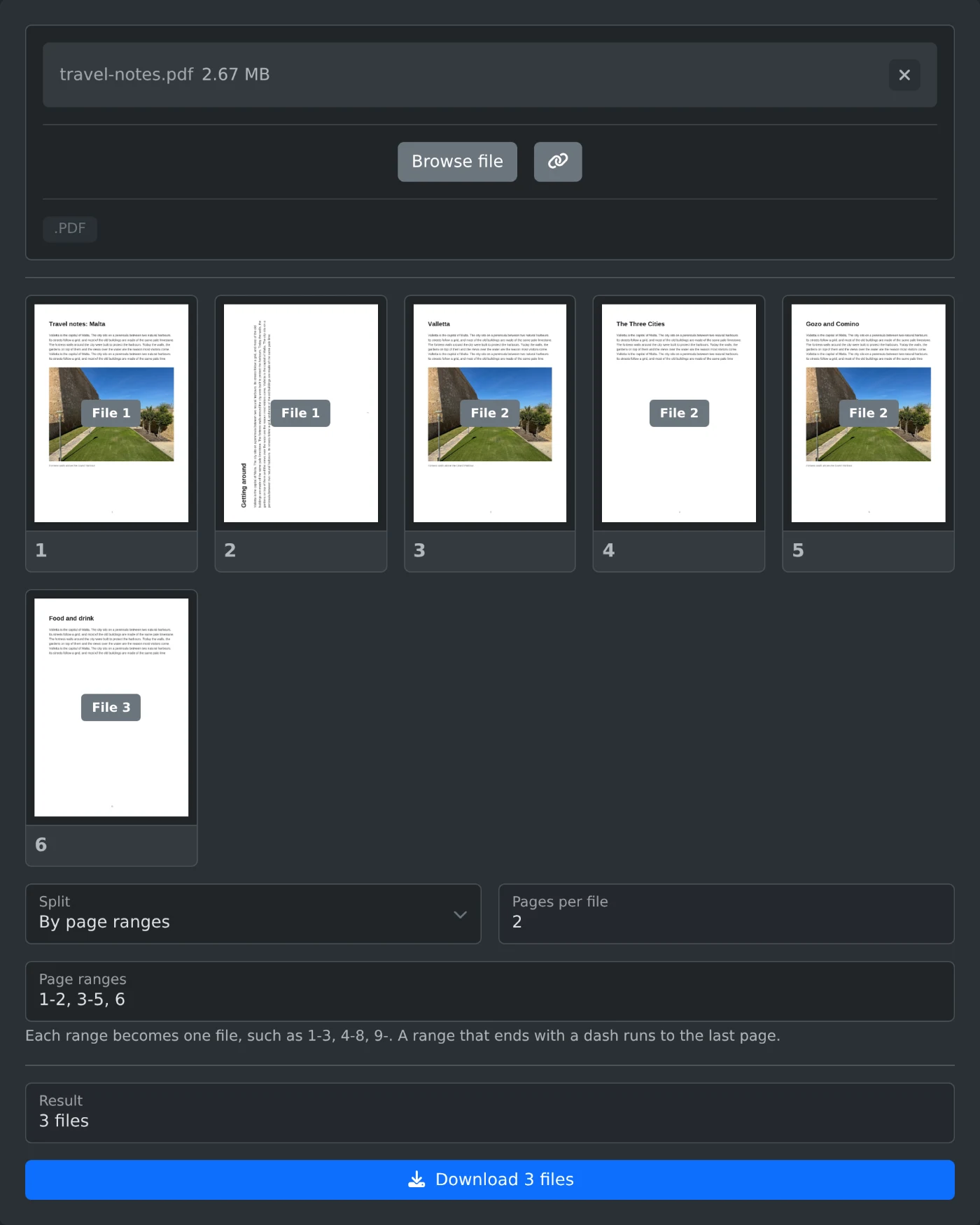
For å dele en PDF i separate filer åpner du PDF-delingen og laster opp filen. Velg hvordan den skal deles under «Del opp», og klikk deretter på nedlastingsknappen, for eksempel «Last ned 3 filer». Flere filer samles i én ZIP-fil. PDF-filen deles i nettleseren din og lastes aldri opp.
Slik deler du filen
- Dra PDF-filen til opplastingsfeltet, eller klikk på «Velg fil».
- Vent til miniatyrbildene av sidene vises. Klikk på et miniatyrbilde for å se siden i større format.
- Velg «Hver side», «Et bestemt antall sider» eller «Etter sideintervaller» under «Del opp».
- Se på etiketten på hver side, for eksempel «Fil 2», og antallet under «Resultat».
- Klikk på nedlastingsknappen. Teksten på knappen viser antallet filer.
Hvis en PDF er passordbeskyttet eller har begrensninger, vises en feilmelding i stedet for miniatyrbildene. Fjern passordet eller begrensningene først med verktøyet for fjerning av PDF-passord.
Hvilken delingsmåte bør du velge?
- «Hver side» legger hver side i sin egen fil. Dette er standardvalget.
- «Et bestemt antall sider» legger like mange sider i hver fil.
- «Etter sideintervaller» lager én fil for hvert intervall du skriver inn.
Hvis du velger «Et bestemt antall sider», angir du antallet under «Sider per fil». Standardverdien er 2. En PDF på seks sider blir dermed delt i tre filer med to sider hver. Hvis du velger 4, får du sidene 1 til 4 i én fil og sidene 5 og 6 i en annen.
Slik skriver du inn sideintervaller
Skriv inn intervallene i «Sideintervaller», atskilt med komma. Hvert intervall blir én fil. For en reiseguide på seks sider gir 1-2, 3-5, 6 tre filer: sidene 1 og 2, sidene 3 til 5 og side 6. Et intervall som slutter med bindestrek, går til siste side. 3- tar med sidene 3 til 6.
Filene nummereres i den rekkefølgen du skriver inn intervallene. 6, 1-2 legger side 6 i den første filen. To intervaller kan inneholde samme side. Med 1-3, 3-6 blir side 3 med i begge filene og merkes «Fil 1, 2».
Sider som ikke er med i noen intervaller, tas ikke med. Med 1, 4-5 viser «Resultat» «2 filer, 3 sider utelatt». Hvis du skriver inn et sidenummer som er høyere enn det siste sidetallet, blir feltet rødt. Hjelpeteksten under feltet viser da hvilke sidenumre du kan bruke.
Slik lagrer du noen sider som én PDF
Velg «Etter sideintervaller», og skriv inn ett intervall, for eksempel 3-5. Da lastes én PDF ned i stedet for en ZIP-fil. Hvis filen heter travel-notes.pdf, får den nye filen navnet travel-notes-1.pdf.
Dette inneholder den nedlastede filen
- ZIP-filen får navn etter PDF-filen din, for eksempel
travel-notes-split.zip. - Filene i ZIP-filen nummereres, for eksempel
travel-notes-1.pdfogtravel-notes-2.pdf. - Hvis det er 10 eller flere filer, begynner numrene med en null, for eksempel
report-01.pdf, slik at filene sorteres i riktig rekkefølge. - Hver fil beholder tittelen, forfatteren og emnet fra den opprinnelige PDF-filen.
- Bokmerker kopieres ikke til de nye filene.
Kontroller filmerkingen på miniatyrbildene, og last deretter ned.
Klar til å prøve selv?
PDF-deler
Del en PDF i flere filer: én per side, for hver gruppe med sider eller etter sideintervaller som 1–3 og 4–8. Se på miniatyrbildene hvilken fil hver side havner i, og last deretter ned delene som en ZIP-fil.