Slik fjerner du et passord fra en PDF
Skriv inn passordet én gang, og last ned en kopi av PDF-filen som åpnes uten passord og uten begrensninger på utskrift, kopiering eller redigering. Alt skjer i nettleseren din.
2 min lesetid
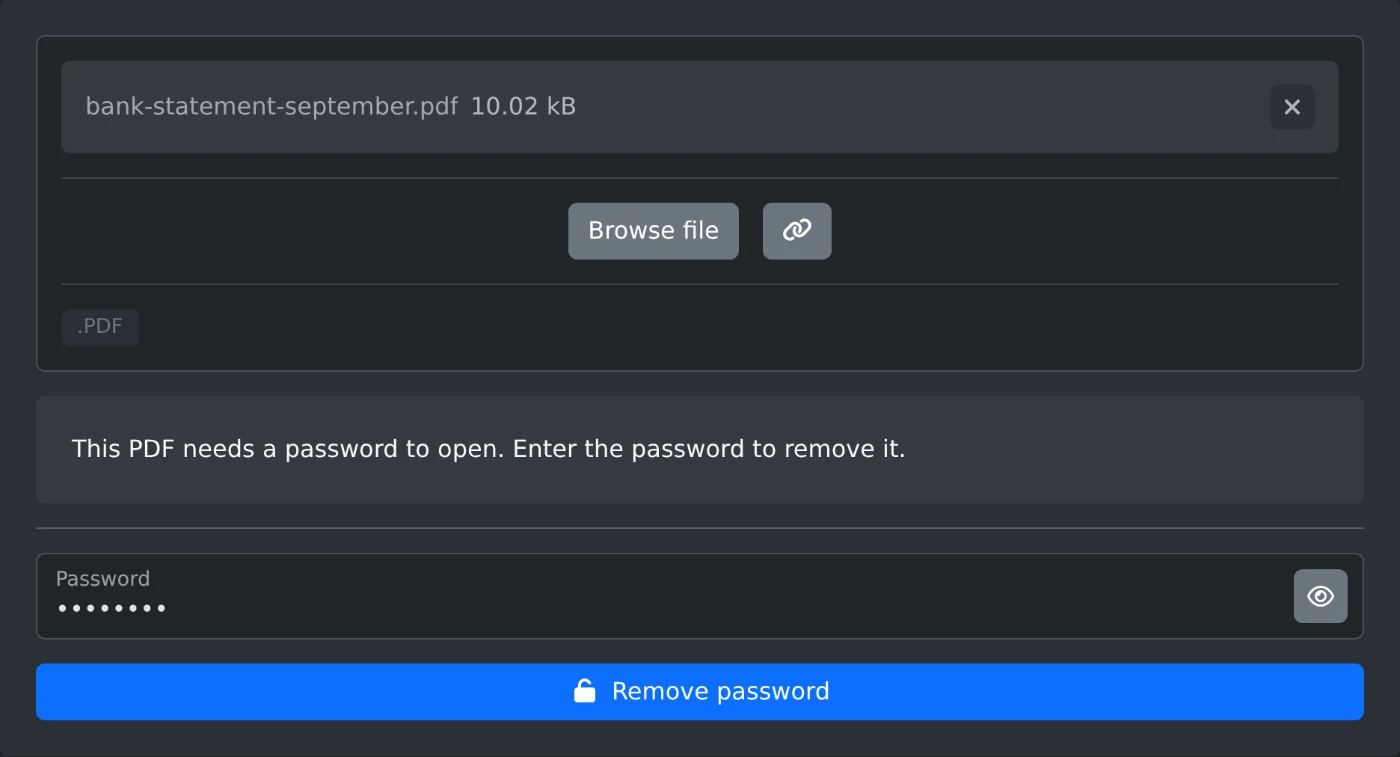
For å fjerne et passord fra en PDF åpner du verktøyet for å fjerne PDF-passord og laster opp filen. Skriv inn passordet i passordfeltet, og klikk på «Fjern passord». Nedlastingen er en kopi som åpnes uten passord og uten begrensninger. Filen og passordet blir værende i nettleseren din og lastes aldri opp.
Hvis en PDF ber om passord når du åpner den, trenger du passordet. Verktøyet for å fjerne PDF-passord kan ikke finne et passord du har glemt.
Slik fjerner du passordet
- Dra PDF-filen til opplastingsboksen, eller klikk på «Velg fil».
- Vent på kontrollen. For en låst fil vises meldingen «Denne PDF-filen trenger et passord for å åpnes. Skriv inn passordet for å fjerne det.»
- Skriv inn passordet i passordfeltet.
- Klikk på «Fjern passord», eller trykk på Enter i feltet.
- Nedlastingen starter. Filen lagres med
-unlockedlagt til navnet.
En fil som heter bank-statement-september.pdf, lastes ned som bank-statement-september-unlocked.pdf.
Hvilket passord skal du skrive inn?
En PDF kan ha to passord. Åpningspassordet lar deg se filen. Passordet for tillatelser styrer utskrift, kopiering og redigering. Begge fungerer her.
Store og små bokstaver har betydning, så skriv inn passordet nøyaktig slik du fikk det. Hvis passordet er feil, vises meldingen «Feil passord». Klikk på øyeikonet i feltet for å se hva du har skrevet. Rett det opp, og klikk på «Fjern passord» igjen.
Filer som bare hindrer utskrift eller kopiering
Noen PDF-filer åpnes uten passord, men hindrer utskrift, kopiering eller redigering. Kontrollen viser da «Denne PDF-filen åpnes uten passord, men den har begrensninger» og lister opp hva som er blokkert. Du trenger ikke passord for disse filene. Passordfeltet forblir deaktivert, og «Fjern passord» fungerer med en gang. Den nedlastede filen har ingen begrensninger.
Hvis kontrollen viser «Denne PDF-filen har ikke passord eller begrensninger», er filen allerede åpen. «Fjern passord» forblir deaktivert fordi det ikke er noe å fjerne.
Før du laster ned
- Den opprinnelige filen på datamaskinen din forblir låst. Du får en ny kopi.
- Sidene og teksten i kopien forblir uendret.
- Alle som har kopien, kan åpne den uten passord.
- En PDF som er låst med et sertifikat, viser meldingen «Denne PDF-filen bruker en type kryptering som dette verktøyet ikke kan fjerne, for eksempel sertifikatkryptering».
Åpne kopien én gang for å kontrollere den. Lagre den deretter et sted der bare du har tilgang.
Klar til å prøve selv?
Fjerner passord fra PDF
Fjern passordet og begrensningene for utskrift, kopiering og redigering fra en PDF du kan åpne. Skriv inn passordet, og last ned en kopi som kan åpnes uten passord. Kjøres i nettleseren.