Slik passordbeskytter du en PDF
Legg til et passord i en PDF i nettleseren, velg om leserne kan skrive ut, kopiere eller redigere den, og last ned den låste kopien. Ingen filer lastes opp.
2 min lesetid
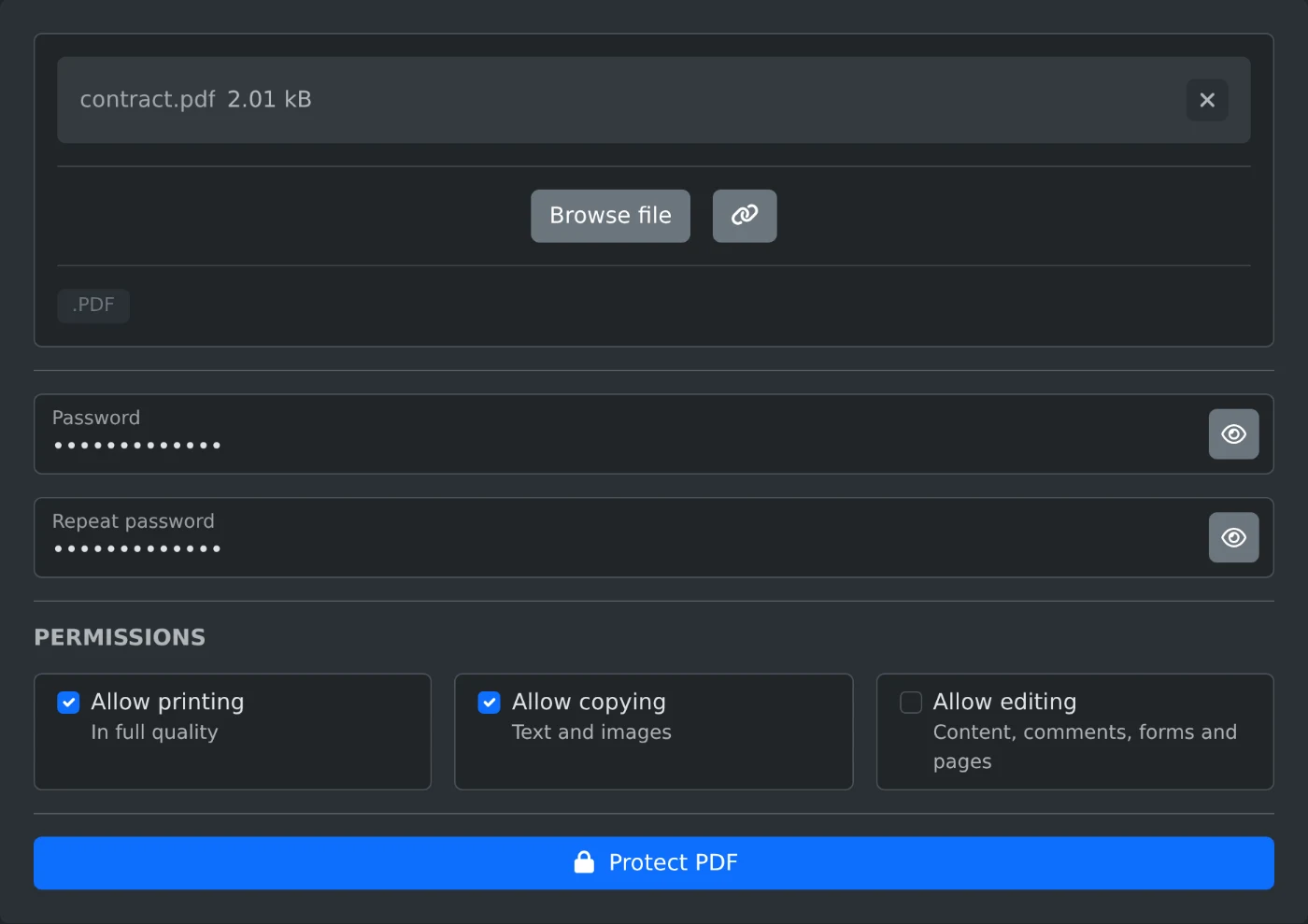
For å passordbeskytte en PDF åpner du PDF-passordbeskytteren og laster opp filen. Skriv inn passordet i «Passord» og deretter i «Gjenta passord». Klikk så på «Beskytt PDF». Den nedlastede kopien ber om passordet før den åpnes. PDF-filen krypteres med AES-256 i nettleseren din, og verken filen eller passordet lastes opp.
Slik legger du til et passord
- Dra PDF-filen til opplastingsfeltet, eller klikk på «Velg fil». Du kan bare velge én fil om gangen.
- Skriv inn passordet i «Passord». Klikk på øyeikonet i feltet for å se hva du har skrevet.
- Skriv inn det samme passordet i «Gjenta passord».
- Fjern avmerkingen for tillatelsene du vil blokkere, eller la alle tre være valgt.
- Klikk på «Beskytt PDF». Filen lagres med
-protectedlagt til navnet, slik atcontract.pdfblir tilcontract-protected.pdf.
Dette tillater tillatelsene
Alle de tre boksene er valgt fra starten. Fjern avmerkingen for å blokkere handlingen:
- «Tillat utskrift» lar leserne skrive ut filen i full kvalitet.
- «Tillat kopiering» lar leserne kopiere tekst og bilder.
- «Tillat redigering» lar leserne endre innholdet, legge til kommentarer, fylle ut skjemaer og organisere sider.
Begrensningene gjelder for alle som åpner filen med passordet, også for deg. Ta vare på originalfilen hvis du vil endre den senere.
Hvorfor kan jeg ikke klikke på «Beskytt PDF»?
Knappen aktiveres bare når begge feltene inneholder det samme passordet. Hvis passordene er forskjellige, vises «Passordene samsvarer ikke» under «Gjenta passord». Skriv inn passordet på nytt i begge feltene. Det fungerer heller ikke med et tomt passord.
Hvis en PDF allerede har et passord, vises «Denne PDF-filen har allerede et passord. Fjern det først med PDF-passordfjerneren.» Åpne filen i PDF-passordfjerneren, last ned kopien uten passord, og beskytt den kopien. Hvis filen ikke er en PDF, vises «Velg en gyldig PDF-fil».
Før du sender filen
- Oppbevar passordet på et trygt sted. Nettstedet lagrer det ikke, og filen kan ikke åpnes uten det.
- Sidene, teksten, lenkene og skjemafeltene forblir uendret.
- Originalfilen på datamaskinen din endres ikke. Du får en ny fil.
Åpne den beskyttede kopien med passordet én gang før du sender den til noen.
Klar til å prøve selv?
Passordbeskytter for PDF
Beskytt en PDF med passord ved hjelp av AES-256-kryptering. Velg om lesere skal kunne skrive ut, kopiere eller redigere dokumentet, og last deretter ned den låste filen. Kjøres i nettleseren.