Slik åpner du en STL-fil på nettet uten programvare
Åpne en STL-fil i nettleseren, og roter 3D-modellen med musen eller en finger. Endre fargene, vis trådmodellen og lagre et skjermbilde.
3 min lesetid
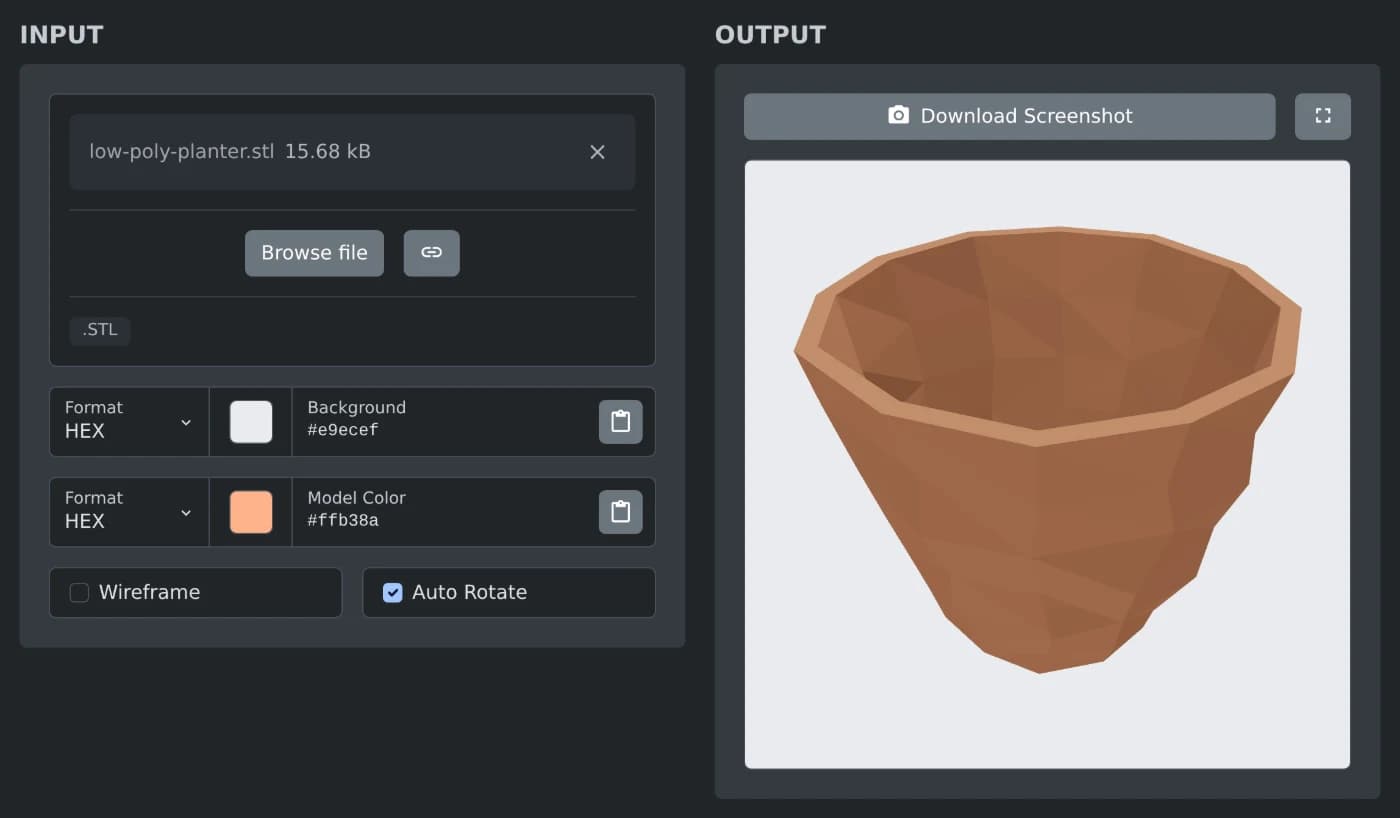
For å åpne en STL-fil på nettet går du til visningsverktøyet for STL-3D-modeller og slipper filen i boksen eller klikker på «Velg fil». 3D-modellen vises og begynner å rotere sakte. Dra den med musen for å se den fra alle sider. Filen åpnes i nettleseren og lastes aldri opp.
Du trenger ikke å installere noe, og både binære STL-filer og STL-filer i tekstformat (ASCII) fungerer. Alle modeller tilpasses visningen, og ingen mål vises.
Slik ser du deg rundt på modellen
- Dra med venstre museknapp for å rotere visningen.
- Rull med musehjulet for å zoome inn og ut.
- Dra med høyre museknapp, eller hold inne Shift og dra, for å flytte modellen.
På en telefon eller et nettbrett drar du med én finger for å rotere visningen. Knip med to fingre for å zoome, og dra med to fingre for å flytte modellen.
Automatisk rotasjon er slått på når modellen åpnes, så den fortsetter å rotere mens du ser på den. Fjern avmerkingen for Automatisk rotasjon for å stoppe den. Modellen går da tilbake til startposisjonen.
Knappen «Gå til fullskjerm» ved siden av «Last ned skjermbilde» viser visningen i fullskjerm. Trykk på Esc for å gå tilbake.
Slik endrer du fargene
Modellen vises først i hvitt mot en grå bakgrunn. Klikk på fargeruten ved siden av Modellfarge eller Bakgrunn for å velge en annen farge. Du kan også skrive inn en kode, for eksempel #ffb38a, i feltet. Hele modellen får samme farge.
Kryss av for Trådmodell for å se trekantene modellen består av.
Slik lagrer du et skjermbilde av modellen
- Fjern avmerkingen for Automatisk rotasjon, slik at modellen står stille.
- Dra modellen til vinkelen du ønsker.
- Klikk på «Last ned skjermbilde».
Bildet lagres som en PNG-fil med et navn som begynner med model-. Det viser modellen mot bakgrunnsfargen som vises i visningen.
Når modellen ligger ned eller ikke vises
Noen modeller åpnes liggende, med toppen vendt mot deg. Visningsverktøyet beholder retningen modellen ble lagret med. Fjern avmerkingen for Automatisk rotasjon, og dra oppover så langt visningen tillater. Dra deretter til venstre eller høyre til modellen står oppreist.
Hvis filen er skadet eller ikke inneholder noen modell, vises en rød melding over visningen om at filen ikke kunne leses. Eksporter filen på nytt fra 3D-programmet, og legg den deretter til igjen.
Visningsverktøyet åpner bare filer som slutter på .stl. For en OBJ- eller glTF-modell kan du bruke visningsverktøyet for OBJ-3D-modeller eller visningsverktøyet for GLTF/GLB-3D-modeller.
Slipp STL-filen i boksen, roter den til siden du trenger, og last ned skjermbildet.
Klar til å prøve selv?
STL 3D-modellvisning
Last opp og vis STL 3D-modellfiler med interaktive kontroller, orbitalnavigasjon, trådrammevisning og tilpassbare farger