Slik lager du et Venn-diagram på nettet
Lag et Venn-diagram med to eller tre mengder. Skriv opp elementene i hver mengde. Elementene som er felles, vises i overlappene. Last ned som PNG, JPG, WebP eller SVG.
3 min lesetid
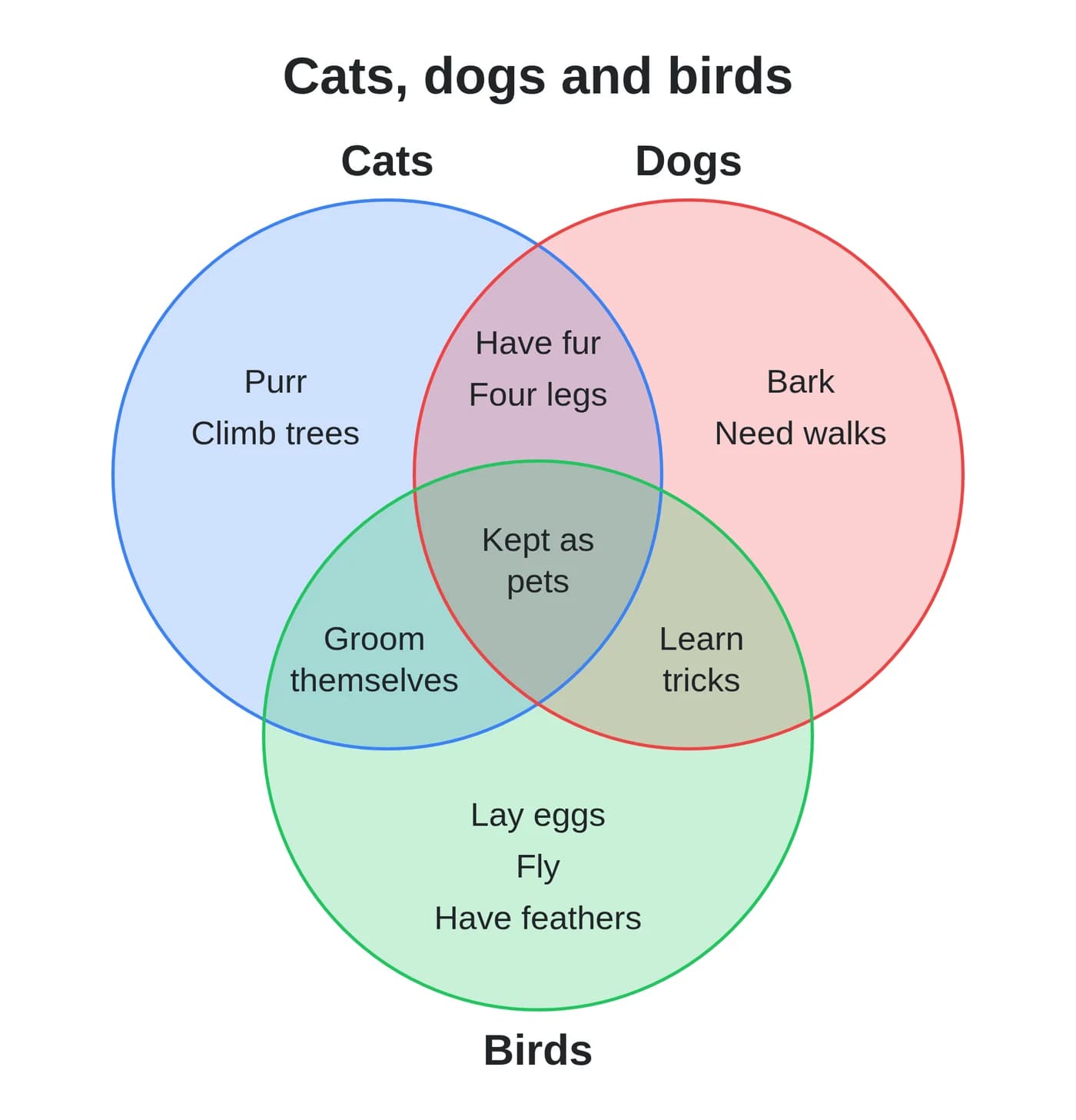
For å lage et Venn-diagram åpner du Venn-diagramgeneratoren og velger 2 eller 3 mengder. Skriv inn et navn på hver mengde, og list opp elementene, ett per linje. Et element du skriver inn i to mengder, vises der sirklene overlapper. Klikk deretter på «Last ned som PNG». Diagrammet tegnes i nettleseren din, og teksten din lastes aldri opp.
Du trenger ikke å sortere elementene i områdene selv. Skriv inn hele listen for hver mengde, så havner de felles elementene på riktig sted.
Slik lager du diagrammet
- Velg «2 mengder» eller «3 mengder» under «Antall mengder».
- Skriv inn en tittel, eller la tittelfeltet stå tomt.
- Under Mengde A skriver du inn navnet på den første gruppen i feltet Navn.
- List opp elementene under «Elementer, ett per linje».
- Fyll ut Mengde B på samme måte, og Mengde C hvis du bruker tre mengder.
- Velg en farge for hver mengde og for bakgrunnen.
- Velg utdataformat og klikk på nedlastingsknappen.
Forhåndsvisningen oppdateres mens du skriver. Navnene på mengdene vises over sirklene, og det tredje navnet vises under sirkelen sin.
Hvor hvert element havner
- Et element som bare finnes i én mengde, havner i den delen av sirkelen som ikke dekkes av andre sirkler.
- Et element som finnes i to mengder, havner der de to sirklene overlapper.
- Et element som finnes i alle tre mengdene, havner i midten.
- Store bokstaver og ekstra mellomrom ignoreres, så «Har pels» og «har pels» regnes som samme element. Diagrammet viser den første skrivemåten.
- Et element som står to ganger i samme mengde, vises bare én gang.
Skriv for eksempel «Har pels» under Katter og under Hunder. Elementet vises i området som Katter og Hunder har til felles.
Når et område blir for fullt
Alle elementene har samme skriftstørrelse, og teksten blir mindre etter hvert som områdene fylles opp. Lange elementer fordeles over flere linjer. Hvis det fortsatt ikke er plass, vises de første elementene og en linje som «+12 til». Hvis du vil vise alle elementene, kan du forkorte dem eller dele en lang liste opp i flere diagrammer.
Sirklene har alltid samme størrelse. De viser hvilke elementer som overlapper, ikke hvor store mengdene er.
Hvilket format du bør laste ned
- PNG for lysbilder, dokumenter og nettsteder.
- JPG eller WebP for en mindre fil. Lavere «Utdatakvalitet» gjør filen enda mindre.
- SVG hvis du vil redigere diagrammet i et vektorprogram eller skrive det ut i hvilken som helst størrelse.
PNG-, JPG- og WebP-filer er 2000 piksler brede. Filnavnet begynner med venn-diagram. På en mørk bakgrunn blir teksten hvit, så den er lett å lese.
Slik lager du et tomt Venn-diagram
La alle elementfeltene stå tomme. Da får du bare sirklene, med navn på mengdene hvis du skriver dem inn. Last ned diagrammet og skriv det ut som et oppgaveark.
Skriv inn listene dine, sjekk overlappene i forhåndsvisningen, og last ned diagrammet.
Klar til å prøve selv?
Venn-diagramgenerator
Lag et Venn-diagram med to eller tre mengder. Skriv opp elementene i hver mengde; elementer som finnes i flere mengder, vises i overlappene. Last ned som PNG, JPG, WebP eller SVG.