Slik lager du et miniatyrfoto med tilt shift
Gjør et vanlig bilde om til et miniatyrbilde med tilt shift direkte i nettleseren. Plasser det skarpe båndet, gjør resten uskarpt, forsterk fargene og last ned bildet i full størrelse.
3 min lesetid
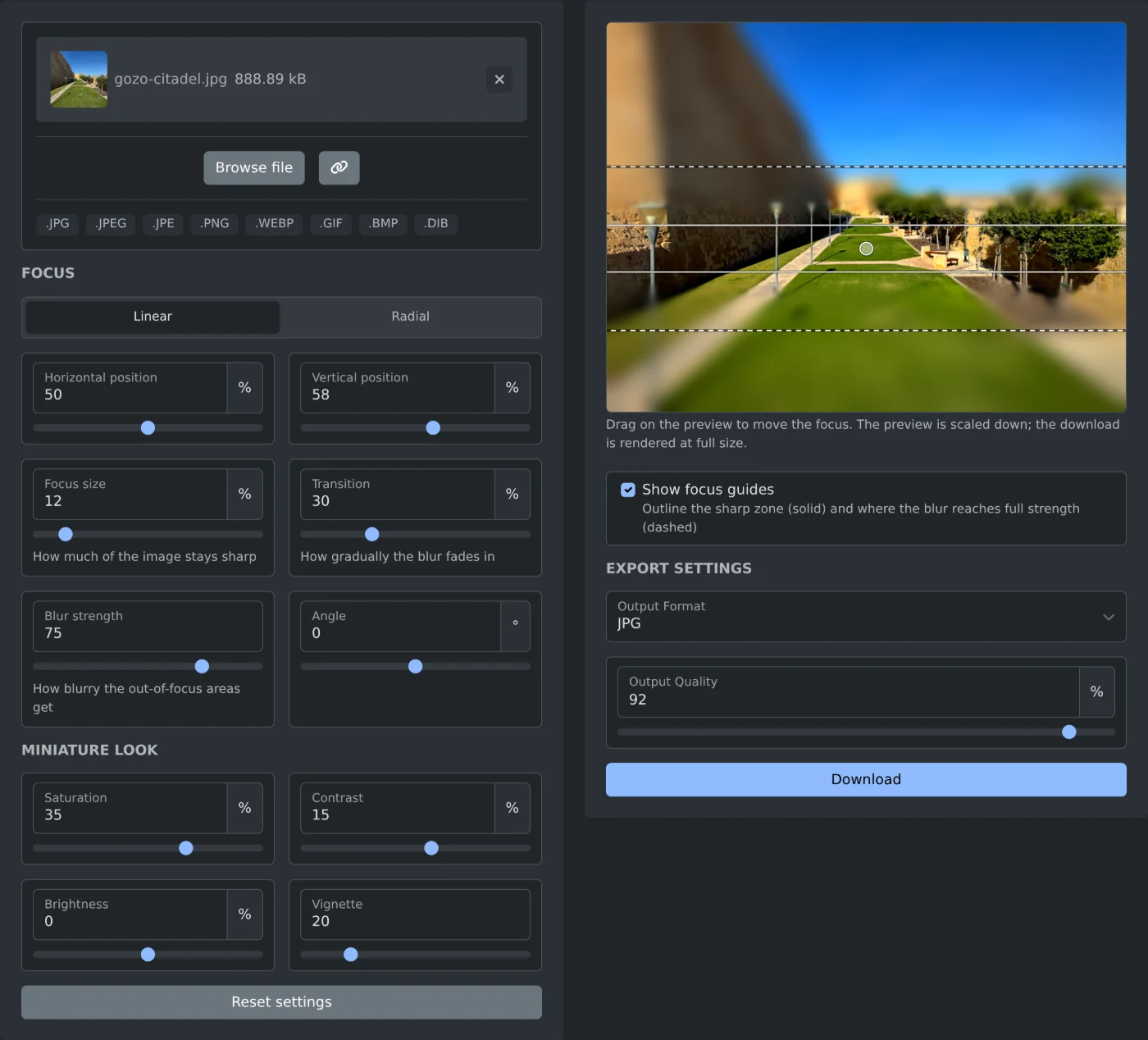
For å lage et tilt shift-bilde åpner du tilt shift-bildegeneratoren og legger til bildet ditt. Et skarpt bånd vises på bildet, og områdene over og under båndet blir uskarpe. Dra i forhåndsvisningen for å flytte båndet over motivet, og klikk deretter på Last ned. Bildet behandles i nettleseren din og lastes aldri opp.
Miniatyrutseendet fungerer best på bilder tatt ovenfra, for eksempel en gate sett fra et tak, en bro eller en ås. Da ser mennesker, biler og hus ut som små modeller.
Slik lager du miniatyrbildet
- Klikk på «Velg fil», eller dra bildet til feltet. JPG-, PNG-, WebP-, GIF- og BMP-filer fungerer.
- Vent på forhåndsvisningen. Standardinnstillingene brukes med en gang, og det finnes ingen Bruk-knapp.
- Klikk eller dra i forhåndsvisningen for å plassere det skarpe båndet over motivet. Du kan også flytte det med piltastene.
- Endre «Fokusstørrelse» og «Uskarphet» til effekten ser riktig ut.
- Klikk på Last ned.
-tilt-shift legges til på slutten av filnavnet, slik at gozo-citadel.jpg lagres som gozo-citadel-tilt-shift.jpg.
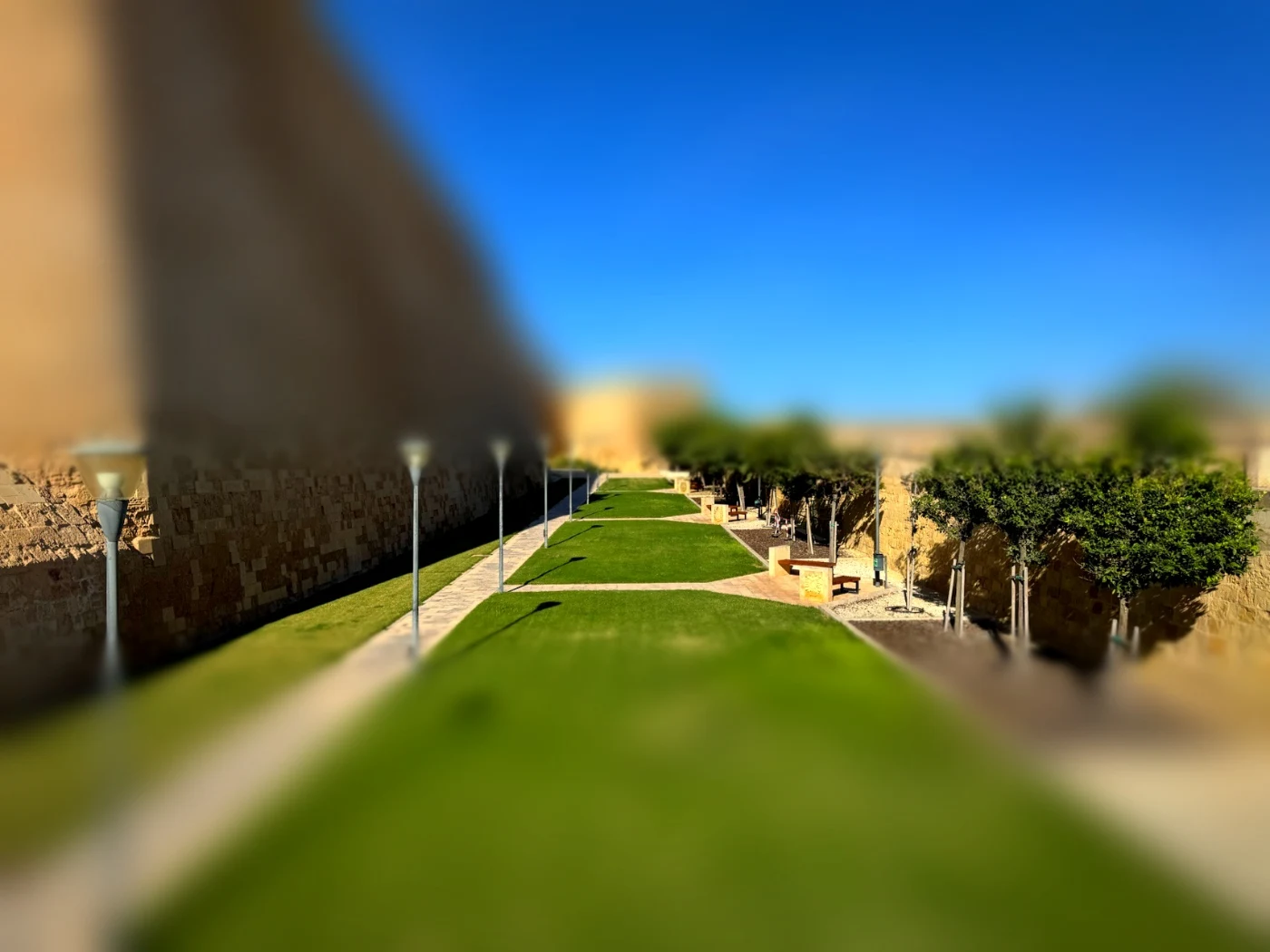 Det nedlastede bildet av murene ved citadellet på Gozo, skarpt over plenen og benkene, med murene, himmelen og gresset nærmest kameraet gjort uskarpe og fargene forsterket
Slik plasserer du fokusområdet
Under Fokus lager Lineær et rett, skarpt bånd. Radiell lager et rundt, skarpt område for én bygning eller en gruppe mennesker.
- «Horisontal posisjon» og «Vertikal posisjon» angir midten av båndet eller området. Du kan også endre dem ved å dra i forhåndsvisningen.
- «Fokusstørrelse» bestemmer hvor mye av bildet som forblir skarpt. En lavere verdi gir en sterkere effekt.
- Overgang bestemmer hvor gradvis uskarpheten øker ved siden av det skarpe området.
- Vinkel roterer båndet, for eksempel for en vei som går på skrå over bildet. Dette fungerer bare med Lineær.
Fokushjelpelinjene i forhåndsvisningen viser det skarpe området med heltrukne linjer og full uskarphet med stiplede linjer. De blir ikke med i nedlastingen. Fjern avmerkingen for «Vis fokushjelpelinjer» for å se forhåndsvisningen uten dem.
Slik endrer du fargene
Glidebryterne under «Miniatyrutseende» endrer fargene i hele bildet. Metning starter på 35 % og Kontrast på 15 %, så fargene er allerede sterkere enn i originalen. Vignett gjør hjørnene mørkere og starter på 20. Lysstyrke starter på 0.
Dobbeltklikk på en glidebryter for å tilbakestille den innstillingen til standardverdien. «Tilbakestill innstillinger» tilbakestiller alle innstillingene.
Før du laster ned
- Forhåndsvisningen er en mindre kopi av bildet. Den nedlastede filen har samme størrelse som originalen.
- Formatet er det samme som på bildet du lastet opp. GIF- og BMP-bilder lagres som PNG. Velg JPG, PNG eller WebP under «Utdataformat» for å endre det.
- «Utdat kvalitet» fungerer for JPG og WebP og starter på 92 %.
- Store bilder tar litt tid. Knappeteksten endres mens filen i full størrelse lages.
Plasser båndet over motivet, sjekk kantene på uskarpheten og last ned bildet.
Klar til å prøve selv?
Tilt-shift-bildegenerator
Gjør et hvilket som helst bilde om til en tilt-shift-miniatyr. Dra for å plassere et skarpt fokusbånd eller fokuspunkt, gjør området rundt uskarpt, fremhev fargene og last ned resultatet i full oppløsning. Kjører i nettleseren.