Slik lager du et Kanban-brett på nettet uten å registrere deg
Lag et gratis Kanban-brett i nettleseren med kolonnene Å gjøre, Pågår og Ferdig. Legg til kort, dra dem mellom kolonnene og lagre brettet som en fil.
3 min lesetid
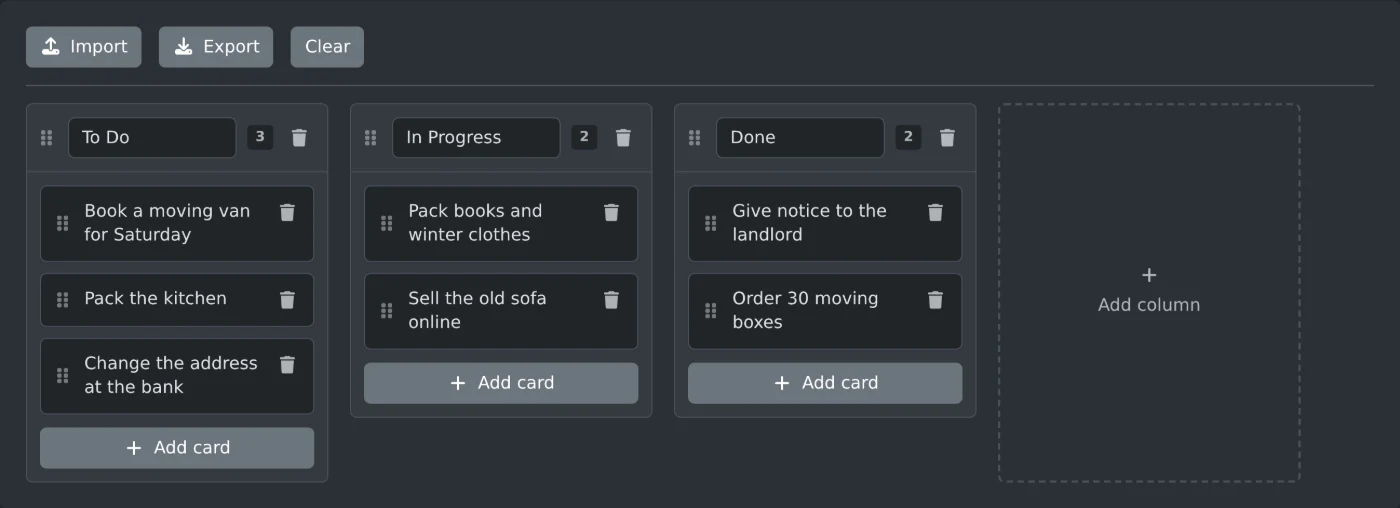
For å lage et Kanban-brett på nettet åpner du Kanban-brettverktøyet. Brettet starter med tre kolonner: Å gjøre, Pågår og Ferdig. Klikk på «Legg til kort» under en kolonne, skriv inn oppgaven og trykk på Enter. Dra kortet til neste kolonne når arbeidet går videre. Du trenger ikke en konto, og brettet lagres i nettleseren mens du jobber.
Slik fyller du ut brettet
- Klikk på det tomme kortet under Å gjøre, og skriv inn den første oppgaven.
- Trykk på Enter for å lagre teksten. Shift+Enter starter en ny linje i det samme kortet.
- Klikk på «Legg til kort» under en kolonne for å legge til neste oppgave. Det nye kortet åpnes, slik at du kan skrive.
- Klikk på en kolonnetittel for å gi kolonnen et nytt navn, for eksempel «Venter» eller «Denne uken».
- Klikk på «Legg til kolonne» helt til høyre på brettet for å legge til en kolonne, og skriv inn tittelen.
Tallet ved siden av hver kolonnetittel viser hvor mange kort kolonnen inneholder. En tom kolonne viser «Ingen kort ennå». Hvis det er flere kolonner enn det er plass til på skjermen, kan du rulle brettet sidelengs.
Slik flytter du kort og kolonner
Hvert kort har et håndtak på venstre side. Dra i håndtaket for å flytte kortet opp eller ned i kolonnen, eller slipp det i en annen kolonne. Du kan også slippe et kort i en tom kolonne.
Hvis du vil endre rekkefølgen på kolonnene, drar du i kolonneoverskriften. Ta tak i håndtaket eller området rundt tittelen, ikke selve tittelfeltet.
Slett-knappen på et kort sletter kortet. Slett-knappen i kolonneoverskriften sletter kolonnen og alle kortene i den. Begge handlingene utføres med én gang uten bekreftelse.
Hvor brettet lagres
Alle endringer lagres i nettleseren på denne enheten. Lukk siden og åpne den igjen senere, så ligger brettet fortsatt der. Ingenting sendes til en server, så brettet vises ikke i en annen nettleser eller på en annen datamaskin.
Hvis du vil beholde en kopi eller flytte brettet til en annen enhet, klikker du på Eksporter. Da lastes det ned en JSON-fil som heter kanban-board etterfulgt av et tall, for eksempel kanban-board-1794393600000.json. Filen inneholder kolonnetitlene og korttekstene.
Hvis du vil åpne filen, klikker du på Importer og velger den. Det importerte brettet erstatter brettet på siden, så eksporter det gjeldende brettet først hvis du vil beholde det. For andre filer vises meldingen «Filen er ikke en gyldig Kanban-eksport».
Hvis du vil dele et brett med noen, sender du dem JSON-filen. De åpner den med Importer.
Slik begynner du på nytt
Klikk på Tøm for å gå tilbake til de tre opprinnelige kolonnene med ett tomt kort. Tøm erstatter også det lagrede brettet, så klikk på Eksporter først hvis du kanskje trenger det gamle brettet.
Legg til oppgavene dine, flytt hvert kort når statusen endres, og eksporter brettet når du vil ta en sikkerhetskopi.
Klar til å prøve selv?
Opprett Kanban-tavle
Opprett en gratis Kanban-tavle på nettet med dra-og-slipp-kolonner og kort. Gi kolonnene nye navn, endre rekkefølgen på kortene, og importer eller eksporter tavlen som JSON.