Slik flater du ut en PDF
Gjør utfylte skjemafelt, markeringer, notater og stempler til en del av siden, slik at ingen kan endre dem, og last ned den utflatete PDF-filen. Ingenting lastes opp.
3 min lesetid
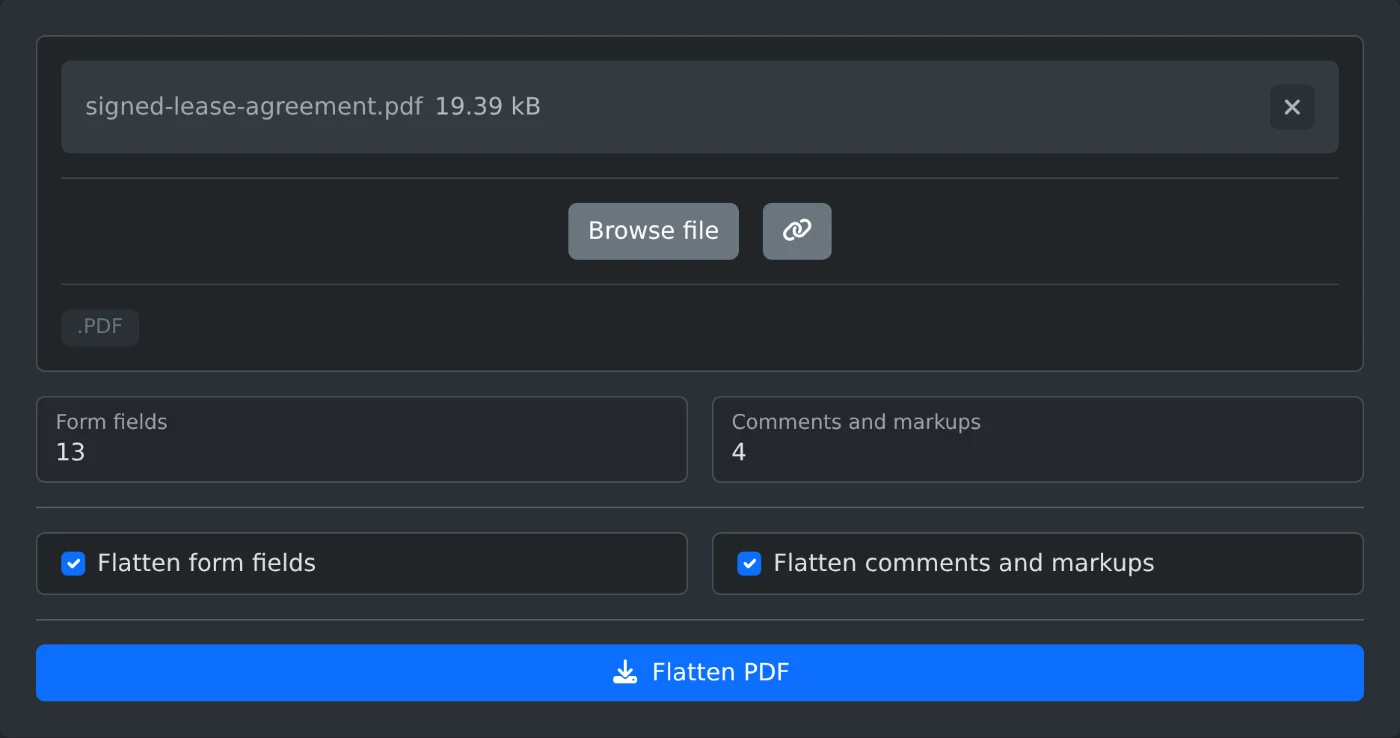
For å flate ut en PDF åpner du PDF-verktøyet for utflating og laster opp filen. La «Flat ut skjemafelt» og «Flat ut kommentarer og markeringer» være avkrysset, og klikk deretter på «Flat ut PDF». Den utflatete kopien lastes ned med en gang. PDF-filen flates ut i nettleseren din og lastes aldri opp.
Utflating gjør de utfylte feltene og kommentarene til en del av selve siden. Siden ser lik ut, men svarene, markeringene og stemplene kan ikke lenger redigeres eller flyttes.
Slik flater du ut filen
- Dra PDF-filen til opplastingsfeltet, eller klikk på «Bla gjennom fil». Du kan velge én fil om gangen.
- Vent til antallene vises. «Skjemafelt» og «Kommentarer og markeringer» viser hvor mange av hver type PDF-filen har.
- Fjern avkrysningen for det du vil beholde redigerbart. Begge boksene er avkrysset fra start.
- Klikk på «Flat ut PDF». Filen lagres med
-flattenedlagt til navnet, slik atsigned-lease-agreement.pdfblir tilsigned-lease-agreement-flattened.pdf.
Hvilke deler bør flates ut?
Flat ut begge deler når filen er ferdig, for eksempel en signert leieavtale du skal sende. Flat ut bare skjemafeltene hvis kommentarene fortsatt er under gjennomgang. Da forblir kommentarene som de er, og de kan fortsatt redigeres. Flat ut bare kommentarene hvis du vil beholde skjemaet utfyllbart og gjøre markeringene, notatene, figurene og stemplene permanente.
En boks kan ikke krysses av hvis PDF-filen ikke har noe av den aktuelle typen. Hvis PDF-filen ikke har noen av delene, kan du ikke klikke på «Flat ut PDF». Da vises meldingen «Denne PDF-filen har ingen skjemafelt eller kommentarer som kan flates ut».
Dette flates ikke ut
- Lenker forblir klikkbare.
- Skjulte kommentarer fjernes i stedet, siden det ikke er noe å vise.
- Noen kommentarer lagrer ikke hvordan de ser ut. De forblir som de er, og et notat over alternativene viser hvor mange det gjelder.
- Et felt med tekst på for eksempel kinesisk eller japansk forblir utfyllbart. En advarsel etter nedlastingen viser navnene på disse feltene.
- Sladdemarkeringer som ikke er brukt ennå, forblir som de er.
Når PDF-filen ikke åpnes
En PDF med passord eller begrensninger viser meldingen «Denne PDF-filen er beskyttet med passord eller begrensninger. Fjern dem først med verktøyet for fjerning av PDF-passord.» Åpne den i verktøyet for fjerning av PDF-passord, last ned kopien, og flat ut den kopien. Hvis filen ikke er en PDF, vises meldingen «Velg en gyldig PDF-fil».
Ta vare på originalfilen i tilfelle et svar må endres, og kontroller den utflatete kopien før du sender den.
Klar til å prøve selv?
Gjør PDF redigeringsfri
Flat ut en PDF slik at skjemafelter, kommentarer, markeringer og stempler blir en del av siden og ikke lenger kan redigeres. Velg hva som skal flates ut, og last ned resultatet.