Slik fyller du ut et PDF-skjema
Skriv inn svarene dine i et utfyllbart PDF-skjema i nettleseren, sjekk hvert svar i forhåndsvisningen av siden, og last ned det utfylte dokumentet. Ingenting lastes opp.
3 min lesetid
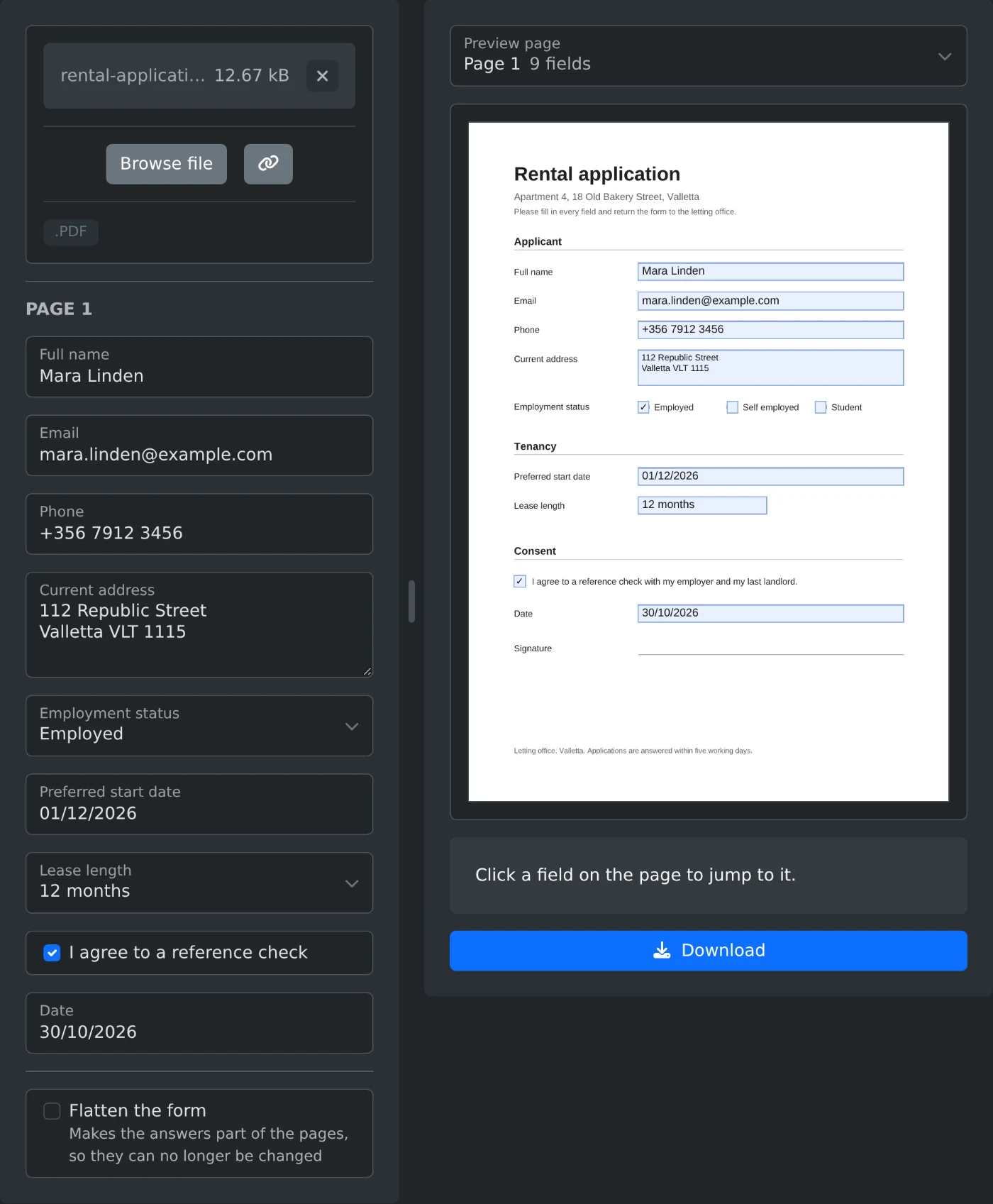
For å fylle ut et PDF-skjema åpner du PDF-skjemautfylleren og laster opp skjemaet. Feltene vises i en liste, side for side. Skriv inn svarene dine, velg fra listene og merk av i boksene. Hvert svar vises på riktig sted i forhåndsvisningen av siden. Klikk deretter på Last ned. Skjemaet og svarene dine blir værende i nettleseren og lastes aldri opp.
Slik fyller du ut skjemaet
- Dra PDF-filen til opplastingsboksen, eller klikk på «Velg fil».
- Vent til feltene vises. De er gruppert under «Side 1», «Side 2» og så videre.
- Skriv inn tekstfeltene. Svar som allerede er lagret i PDF-filen, er fylt ut på forhånd.
- Velg svar for alternativknapper og lister fra rullegardinmenyene. Merk av i avmerkingsboksene.
- Sjekk hvert svar i forhåndsvisningen av siden.
- Klikk på Last ned. Filen lagres med
-filledlagt til i filnavnet.
Slik finner du et felt på siden
Hvert felt i listen har samme navn som verktøytipset i skjemaet. I skjemaer uten verktøytips vises de interne feltnavnene, som kan være vanskelige å koble til feltene på siden. Klikk i stedet på boksen i forhåndsvisningen av siden. Listen hopper til det feltet, og du kan begynne å skrive. Feltet du fyller ut, utheves på siden.
Hvis skjemaet har flere sider, velger du en side under «Forhåndsvis side». For hver side med felt vises antallet felt. Når du klikker i et felt på en annen side, bytter forhåndsvisningen til den siden.
Når du bør flate ut skjemaet
Merk av for «Flat ut skjemaet» før du klikker på Last ned. Da blir svarene en del av sidene og kan ikke lenger endres. Bruk dette for et skjema du sender inn som endelig versjon. La valget være deaktivert når noen andre fortsatt skal fylle ut sin del. En flatet fil har ingen felt igjen, så rett eventuelle svar i det opprinnelige skjemaet og last det ned på nytt.
Hva du gjør hvis ingen felt vises
For PDF-filer uten felt vises meldingen «Denne PDF-filen har ingen felt som kan fylles ut.» Skannede dokumenter og skjemaer som er lagret som vanlige sider, har ingen felt du kan skrive i. Be avsenderen om en utfyllbar versjon.
XFA-skjemaer viser en egen melding. De kan bare fylles ut i Adobe Acrobat og Adobe Reader.
PDF-filer med passord eller redigeringsbegrensninger kan ikke åpnes her. Fjern dem først med PDF-passordfjerneren.
Før du laster ned
- Skrivebeskyttede felt vises, men du kan ikke endre dem.
- Noen felt tillater bare et begrenset antall tegn. Du kan ikke skrive inn flere enn det.
- Signaturfelt vises ikke i listen. Signer den utfylte filen med PDF-signering.
- Svar på kinesisk eller japansk lagres, og PDF-visningsprogrammet ditt viser dem. Et notat etter nedlastingen oppgir hvilke felt det gjelder.
- Originalfilen på datamaskinen din endres ikke. Du får en ny fil.
Sjekk alle svarene én gang til i forhåndsvisningen, og last deretter ned det utfylte skjemaet.
Klar til å prøve selv?
Fyller ut PDF-skjemaer
Fyll ut skjemafeltene i en PDF: tekstfelt, avmerkingsbokser, alternativknapper og lister. Se i forhåndsvisningen hvor hvert svar plasseres på siden, og last deretter ned den utfylte PDF-filen, eventuelt flatet ut.