Slik redigerer dere tekst sammen på nett i sanntid
Åpne et delt notat, send lenken, og skriv i den samme teksten sammen med andre. Alle ser hver endring og hver markør mens det skjer.
3 min lesetid
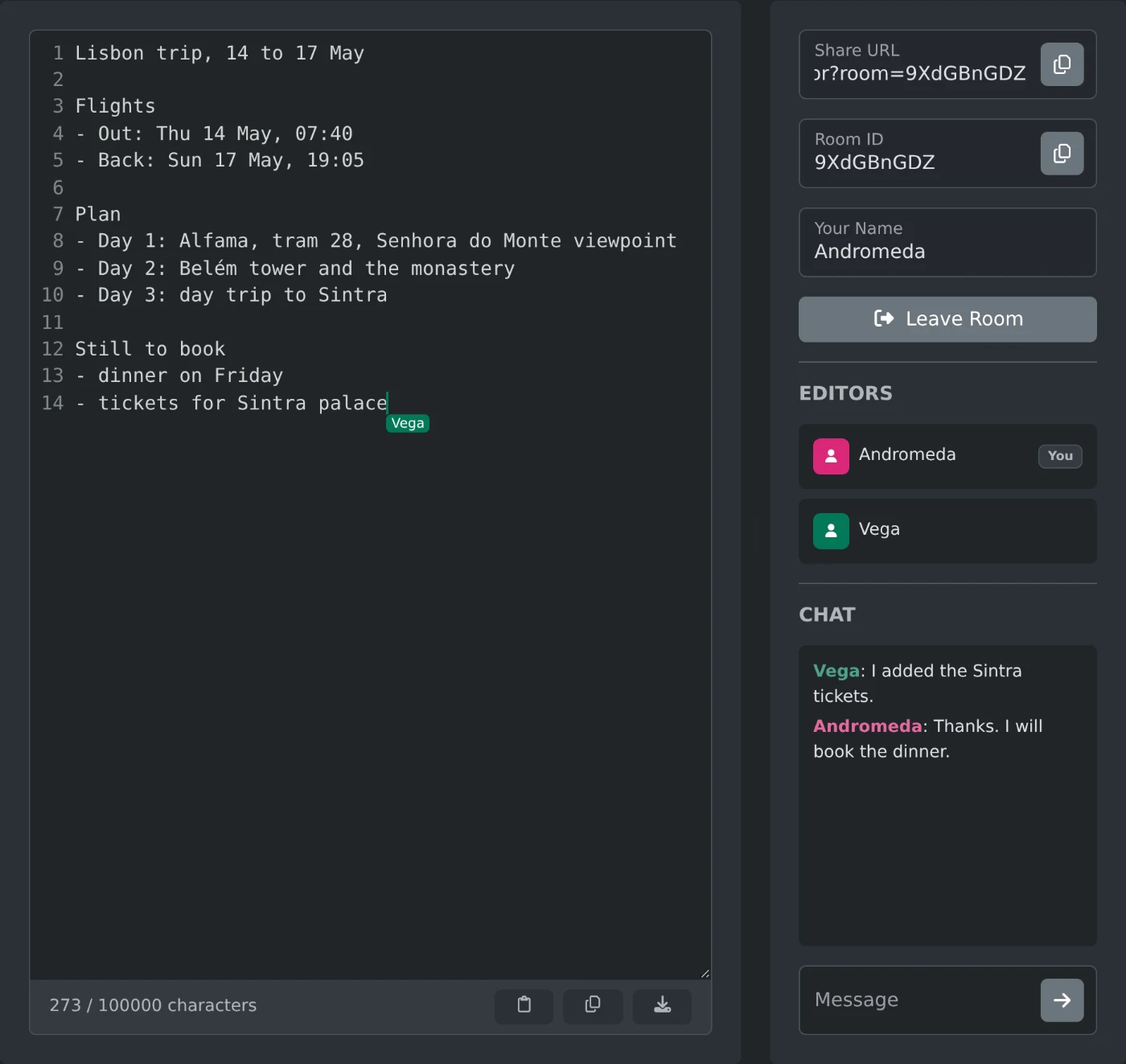
For å redigere tekst sammen med andre åpner du den samarbeidsbaserte tekstredigereren og kopierer lenken fra «Delings-URL». Send den til de andre. Når de åpner den, skriver alle i den samme teksten, og hver endring vises for alle i løpet av et øyeblikk. Du trenger ikke å logge inn.
Teksten går gjennom en synkroniseringsserver og lagres bare i minnet mens rommet er åpent. Ingenting lagres etter at den siste personen forlater rommet, så last ned teksten før det skjer.
Slik starter du en delt tekst
- Åpne siden. Et rom opprettes med en gang, og lenken vises under «Delings-URL».
- Klikk på kopieringsknappen ved siden av «Delings-URL», og send lenken.
- Skriv eller lim inn teksten i redigeringsfeltet.
- Vent til de andre navnene vises under «Redaktører».
Adressen i nettleseren endres til den samme lenken, så du kan også kopiere den derfra.
Dette ser alle mens de skriver
Alle får et tilfeldig navn fra verdensrommet, for eksempel «Vega». Listen under «Redaktører» viser alle i rommet, og raden din har merket «Du».
Markøren og markeringen til hver person har samme farge som personens ikon i listen. Navnet vises ved siden av markøren en liten stund etter hver bevegelse. Hold markøren over en markør for å se navnet igjen.
To personer kan skrive samtidig, også på samme linje. Begge endringene beholdes, og alle ender opp med den samme teksten.
Hvis du vil vise ditt eget navn, må du endre det før du sender lenken. Klikk på «Forlat rommet», skriv inn navnet i «Ditt navn», tøm feltet «Rom-ID», og klikk på «Opprett rom». Dette oppretter et nytt, tomt rom med en ny lenke. Navnet brukes også i rom du oppretter senere.
Slik snakker dere mens dere redigerer
Panelet til høyre har en chat under «Chat». Skriv i «Melding» og trykk på Enter, så ser alle i rommet meldingen. Meldinger lagres ikke, så en person som blir med senere eller laster inn siden på nytt, ser bare nye meldinger.
Slik tar du vare på en kopi av teksten
Linjen under redigeringsfeltet teller tegnene. Linjen har også tre knapper:
- «Lim inn» erstatter hele teksten med det du har kopiert, for alle.
- «Kopier» legger teksten på utklippstavlen.
- «Last ned» lagrer teksten som
text.txt.
Klikk på «Forlat rommet» når du er ferdig. Teksten blir værende på skjermen og slutter å oppdateres, så du kan fortsatt kopiere eller laste den ned.
Når redigeringsverktøyet viser en melding
- «Tilkoblingen ble brutt. Kobler til på nytt …» betyr at forbindelsen ble brutt. Redigeringsverktøyet henter inn endringene når forbindelsen er tilbake.
- «Rommet du prøver å bli med i, finnes ikke.» betyr at alle har forlatt rommet, og at det er lukket. Klikk på «Opprett rom» for å starte et nytt.
- «Noen av de siste endringene dine ble avvist» vises når en endring gjør teksten for lang, eller når endringer kommer for raskt. Redigeringsverktøyet viser da teksten i rommet på nytt.
Hvis du laster inn siden på nytt, blir du værende i det samme rommet, med teksten slik den var. Romlenker fra JavaScript-, TypeScript- og SQL-redigeringsverktøyene åpnes ikke her, fordi hvert redigeringsverktøy har sine egne rom.
Send «Delings-URL», skriv sammen, og last ned teksten før den siste personen forlater rommet.
Klar til å prøve selv?
Samarbeidsbasert tekstredigerer
Rediger ren tekst sammen i sanntid: del en lenke, se alles markører og last ned resultatet.