Slik redigerer eller fjerner du PDF-metadata
Endre tittelen, forfatteren, nøkkelordene og datoene som er lagret i en PDF, eller fjern alt, og last deretter ned den redigerte kopien. Ingenting lastes opp.
3 min lesetid
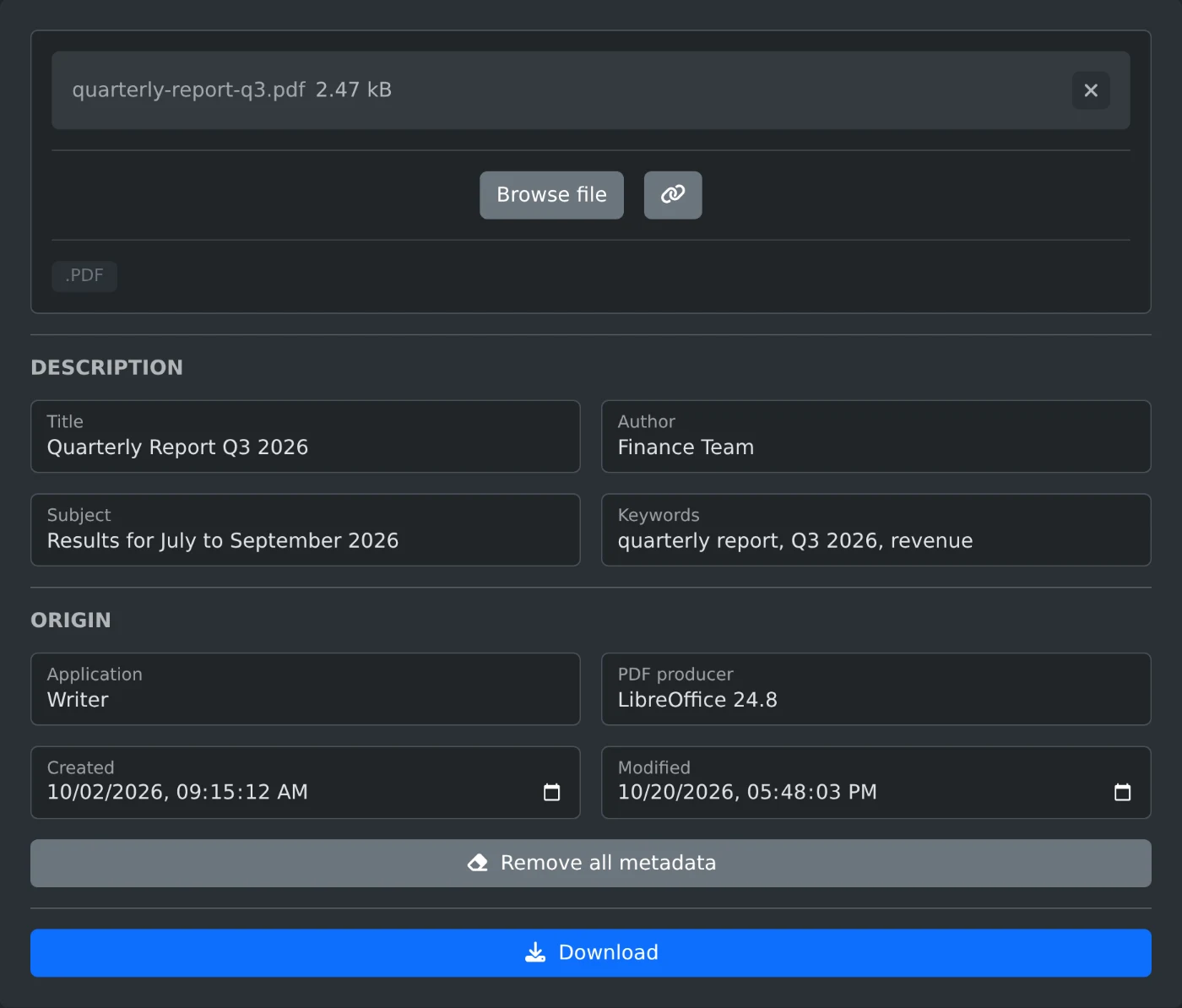
For å redigere PDF-metadata åpner du PDF-metadataredigereren og laster opp filen. Feltene fylles ut med tittelen, forfatteren og andre egenskaper fra PDF-filen. Skriv inn nye verdier, og klikk deretter på Last ned. Klikk på «Fjern alle metadata» før du laster ned hvis du vil fjerne alt. PDF-filen leses og lagres i nettleseren din, og lastes aldri opp.
Metadata er informasjon en PDF-fil lagrer om seg selv. Her står det ofte navnet ditt, en gammel tittel på et utkast eller hvilken app du brukte. PDF-lesere viser denne informasjonen i dokumentegenskapene, så sjekk dem før du sender en fil.
Slik endrer du egenskapene
- Dra PDF-filen til opplastingsfeltet, eller klikk på «Bla gjennom fil».
- Vent til feltene viser de gjeldende verdiene.
- Rediger Tittel, Forfatter, Emne og Nøkkelord i delen «Beskrivelse».
- Sjekk Program, PDF-produsent, Opprettet og Endret i delen «Opprinnelse».
- Klikk på Last ned. Filen lagres med
-editedlagt til navnet.
Program er programmet som opprettet originaldokumentet, for eksempel et tekstbehandlingsprogram. PDF-produsent er programmet som laget PDF-filen fra dokumentet.
Slik fjerner du én egenskap
Tøm feltet og last ned filen. Egenskapen fjernes fra filen, mens de andre blir værende. Du kan for eksempel tømme Forfatter for å sende en rapport uten navnet ditt.
Noen apper legger til ekstra oppføringer som redigereren ikke viser, for eksempel et firmanavn. Disse blir værende i filen med mindre alle feltene er tomme.
Slik fjerner du alle metadata
Klikk på «Fjern alle metadata». Alle feltene tømmes, men ingenting lagres ennå. Du kan fortsatt skrive inn en ny tittel. Klikk deretter på Last ned.
Når alle feltene er tomme, inneholder den nedlastede filen ingen dokumentegenskaper. De ekstra oppføringene fjernes også. Noen PDF-filer lagrer en ekstra kopi av egenskapene for nyere PDF-lesere. Redigereren oppdaterer også denne kopien, slik at ingen PDF-lesere viser de gamle verdiene. Gamle verdier som ble liggende i filen etter tidligere redigeringer, fjernes også.
Slik lagres datoene
Opprettet og Endret viser dato og klokkeslett i tidssonen din. En dato du ikke endrer, lagres nøyaktig slik den var i filen. En dato du endrer, lagres med tidssonen din. Tøm et datofelt for å fjerne datoen.
Nedlastingen endrer ikke datoen for Endret automatisk. Endre datoen selv hvis du vil vise dagens dato.
Før du laster ned
- En PDF med passord eller begrensninger kan ikke redigeres. Fjern dem først med verktøyet for å fjerne PDF-passord.
- Hvis du redigerer en signert PDF, blir den digitale signaturen ugyldig.
- Metadata i bildene på sidene, for eksempel kamerainformasjon, endres ikke.
- Sidene forblir som de er, og originalfilen på datamaskinen din endres ikke.
Åpne den nedlastede kopien, og sjekk dokumentegenskapene før du deler den.
Klar til å prøve selv?
Redigerer PDF-metadata
Vis og rediger dokumentegenskapene i en PDF: tittel, forfatter, emne, nøkkelord, program, produsent og datoer. Endre dem eller fjern alle, og last deretter ned den oppdaterte filen.