Slik sletter du sider fra en PDF
Fjern enkeltsider eller sideområder fra en PDF i nettleseren, kontroller utvalget i miniatyrbildene og last ned filen uten sidene.
2 min lesetid
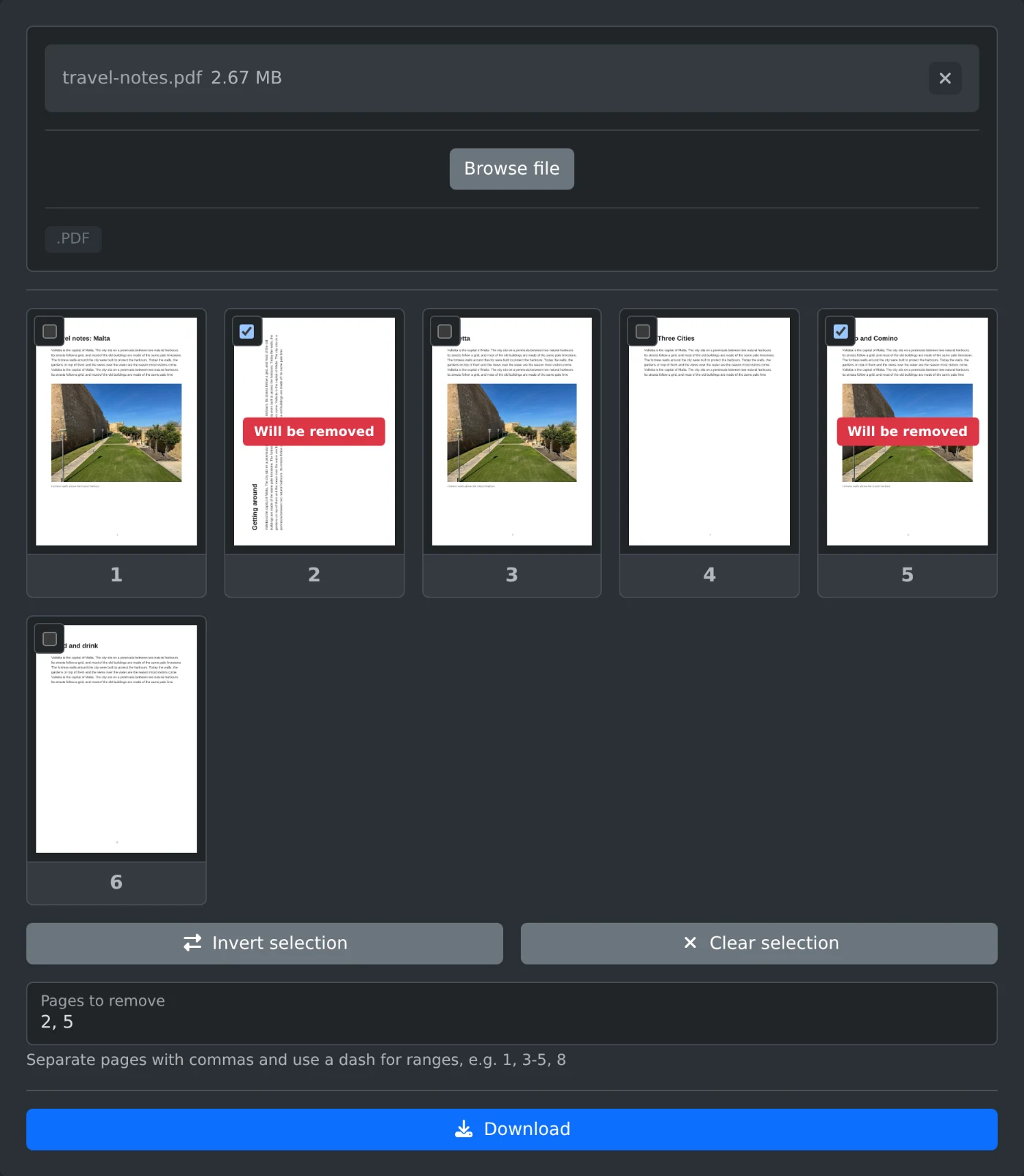
For å slette sider fra en PDF åpner du PDF-sidefjerneren, laster opp filen og markerer sidene du vil fjerne. Klikk deretter på Last ned. Den nye filen inneholder alle de andre sidene i opprinnelig rekkefølge. Filen leses i nettleseren din og lastes aldri opp.
Slik fjerner du sidene
- Dra PDF-filen til opplastingsfeltet, eller klikk på «Velg fil».
- Vent til miniatyrbildene av sidene vises. Klikk på et miniatyrbilde for å se siden i full størrelse.
- Marker sidene du vil fjerne. Hver markerte side viser «Fjernes».
- Kontroller miniatyrbildene en gang til.
- Klikk på Last ned. Filen lagres med
-pages-removedlagt til i filnavnet.
Slik skriver du inn sidene i stedet
For et langt dokument går det raskere å skrive inn sidene enn å markere dem. Skriv inn sidetallene i «Sider som skal fjernes», atskilt med komma, og bruk en bindestrek for et sideområde: 1, 3-5, 8. Et sideområde uten sluttside går til siste side: 8- fjerner side 8 og alle sidene etter den. -3 fjerner de tre første sidene. Miniatyrbildene oppdateres mens du skriver, slik at du kan se at du har valgt de riktige sidene.
Slik beholder du bare noen få sider
For å beholde bare side 2 og 7 i en lang fil skriver du inn 2, 7 og klikker på «Inverter utvalg». Nå er alle de andre sidene markert, og den nedlastede filen inneholder bare de to sidene du skrev inn. «Tøm utvalget» fjerner alle markeringene.
Før du laster ned
- Minst én side må være igjen, så du kan ikke fjerne alle sidene.
- Originalfilen på datamaskinen din endres ikke. Du får en ny fil.
Åpne den nedlastede filen og bla gjennom sidene én gang før du sletter originalen.
Klar til å prøve selv?
Fjerning av PDF-sider
Fjern bestemte sider fra en PDF. Merk dem i sideminiatyrbildene, eller skriv inn sidetall og områder, og last deretter ned filen uten disse sidene.