Slik konverterer du JPG til PDF
Gjør JPG-bilder om til én PDF i nettleseren. Sett dem i riktig rekkefølge, velg sidestørrelse og marg, og last ned PDF-filen. Ingenting lastes opp.
3 min lesetid
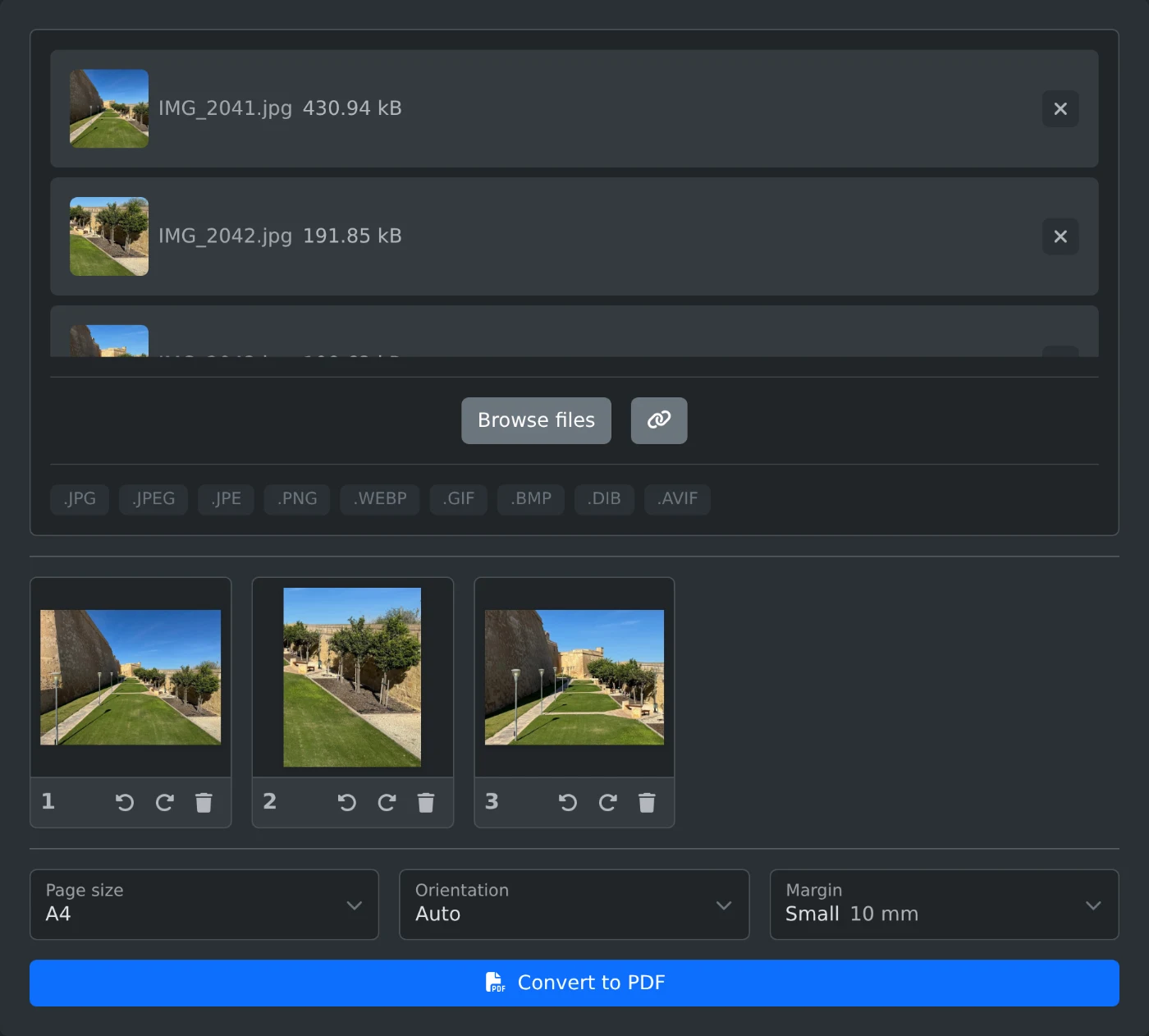
For å konvertere JPG til PDF åpner du Bilde til PDF-konvertereren og legger til bildene dine. Dra dem i ønsket rekkefølge, velg sidestørrelse, og klikk på "Konverter til PDF". Hvert bilde blir én side i én PDF-fil. Bildene settes sammen i nettleseren din og lastes aldri opp.
PNG-, WebP-, GIF-, BMP- og AVIF-bilder fungerer også, og du kan blande formater i én PDF.
Slik gjør du bilder om til en PDF
- Slipp bildene i opplastingsfeltet, eller klikk på "Bla gjennom filer". Du kan velge flere samtidig.
- Vent til miniatyrbildene vises. Klikk på et miniatyrbilde for å se bildet i full størrelse.
- Dra miniatyrbildene i ønsket rekkefølge. Bilde 1 blir side 1.
- Velg "Sidestørrelse" og "Marg".
- Klikk på "Konverter til PDF". PDF-filen lastes ned når den er klar. Den får navn etter det første bildet, så
IMG_2041.jpgblir tilIMG_2041.pdf.
Hvilken sidestørrelse bør du velge?
"Samme som bildet" er standardvalget. Hver side har samme størrelse som bildet, uten noe rundt.
Velg "A4" eller "US Letter" hvis PDF-filen skal skrives ut. Hvert bilde skaleres slik at det passer på siden, og plasseres midt på den. "Retning" fungerer bare med disse to størrelsene. "Auto" gir liggende bilder en liggende side og stående bilder en stående side. "Stående" og "Liggende" bruker samme retning på alle sidene.
"Marg" legger til en tom kant rundt hvert bilde. "Liten" er 10 mm, og "Stor" er 25 mm. Standardvalget er "Ingen".
Slik snur du et bilde som ligger på siden
Bilder fra telefonen vises riktig vei. Hvis et miniatyrbilde likevel viser et bilde som ligger på siden eller opp ned, klikker du på "Roter mot venstre" eller "Roter mot høyre" under det. Hvert klikk roterer bildet en kvart omdreining. Siden i PDF-filen roteres også.
Før du konverterer
- Nye bilder legges til sist på listen. Dra dem dit du vil ha dem.
- Hvis du vil fjerne et bilde, klikker du på "Fjern bilde" (papirknappknappen) under det.
- JPG-bilder legges inn i PDF-filen som de er, slik at de beholder full kvalitet. PDF-filen blir omtrent like stor som alle bildene til sammen. Hvis du vil ha en mindre fil, kan du bruke PDF-komprimereren.
- HEIC- og TIFF-filer hoppes over, og du får en melding. Konverter HEIC-bilder til JPG først med HEIC til JPG-konvertereren.
Kontroller rekkefølgen på miniatyrbildene én gang til, og klikk deretter på "Konverter til PDF".
Klar til å prøve selv?
Konverterer fra bilde til PDF
Gjør JPG, PNG, WebP og andre bilder om til én PDF. Dra bildene for å ordne rekkefølgen, roter dem, velg sidestørrelse og marger, og last deretter ned PDF-filen. Kjøres i nettleseren.