Slik konverterer du filmnegativer til bilder
Gjør et skann eller mobilbilde av et filmnegativ om til et vanlig bilde, fjern blåstikk fra fargefilm og last ned positivbildet. Ingenting lastes opp.
3 min lesetid
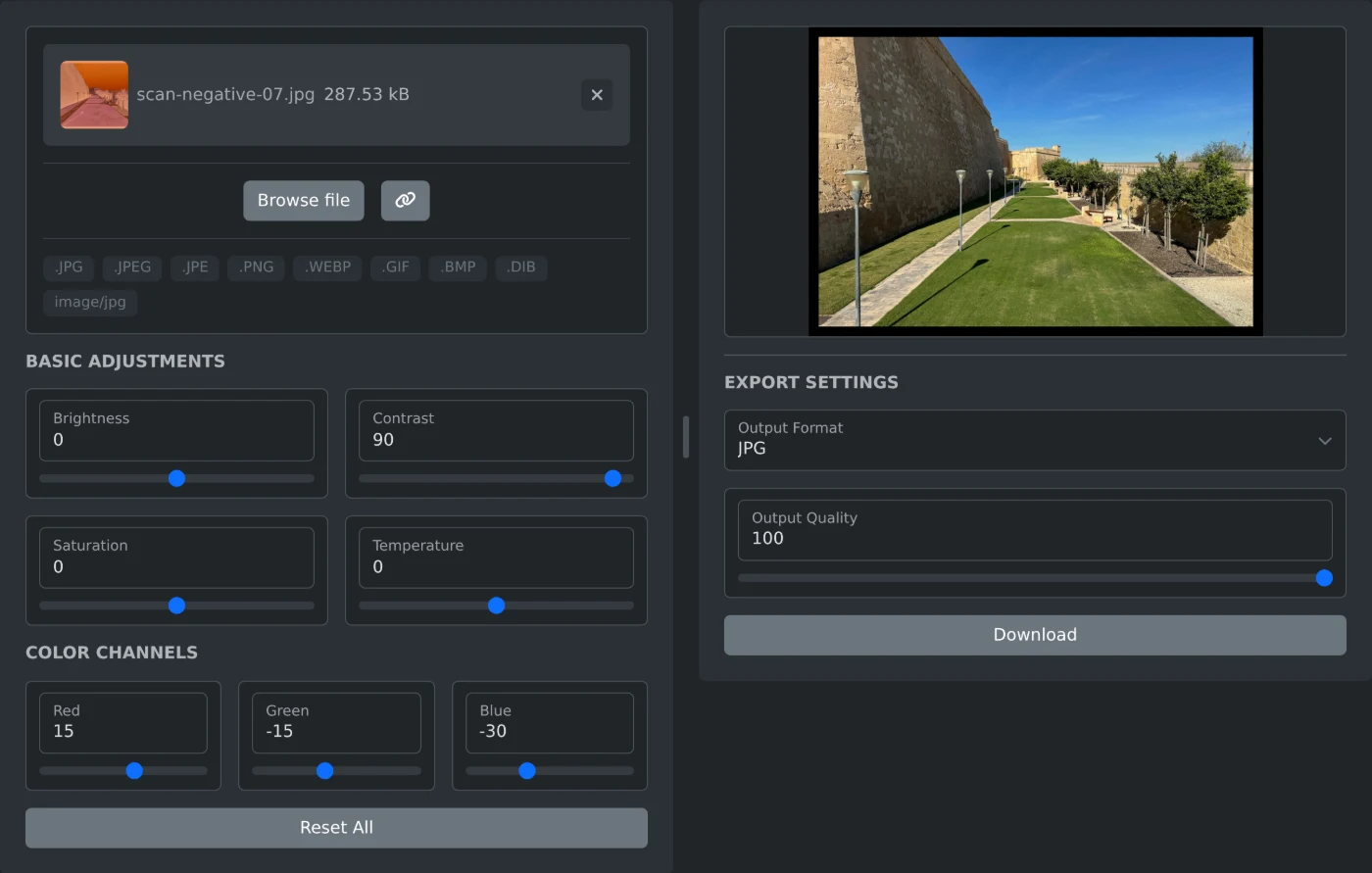
For å gjøre et filmnegativ om til et positivbilde åpner du negativ-til-positiv-bildekonvertereren og legger til et skann av negativet. Et mobilbilde av det fungerer også. Fargene inverteres med en gang. For fargefilm flytter du glidebryterne for Rød, Grønn og Blå til blåstikket er borte, øker Kontrast og klikker på Last ned. Bildet behandles i nettleseren din og lastes aldri opp.
Konvertereren inverterer bildet og endrer ikke noe annet før du flytter på en glidebryter. Den har ingen innstilling for filmtype og fjerner ikke automatisk den oransje filmbasen. På et fargenegativ blir denne oransje fargen til et kraftig blåstikk, og bildet ser flatt ut. Du retter opp begge deler med glidebryterne.
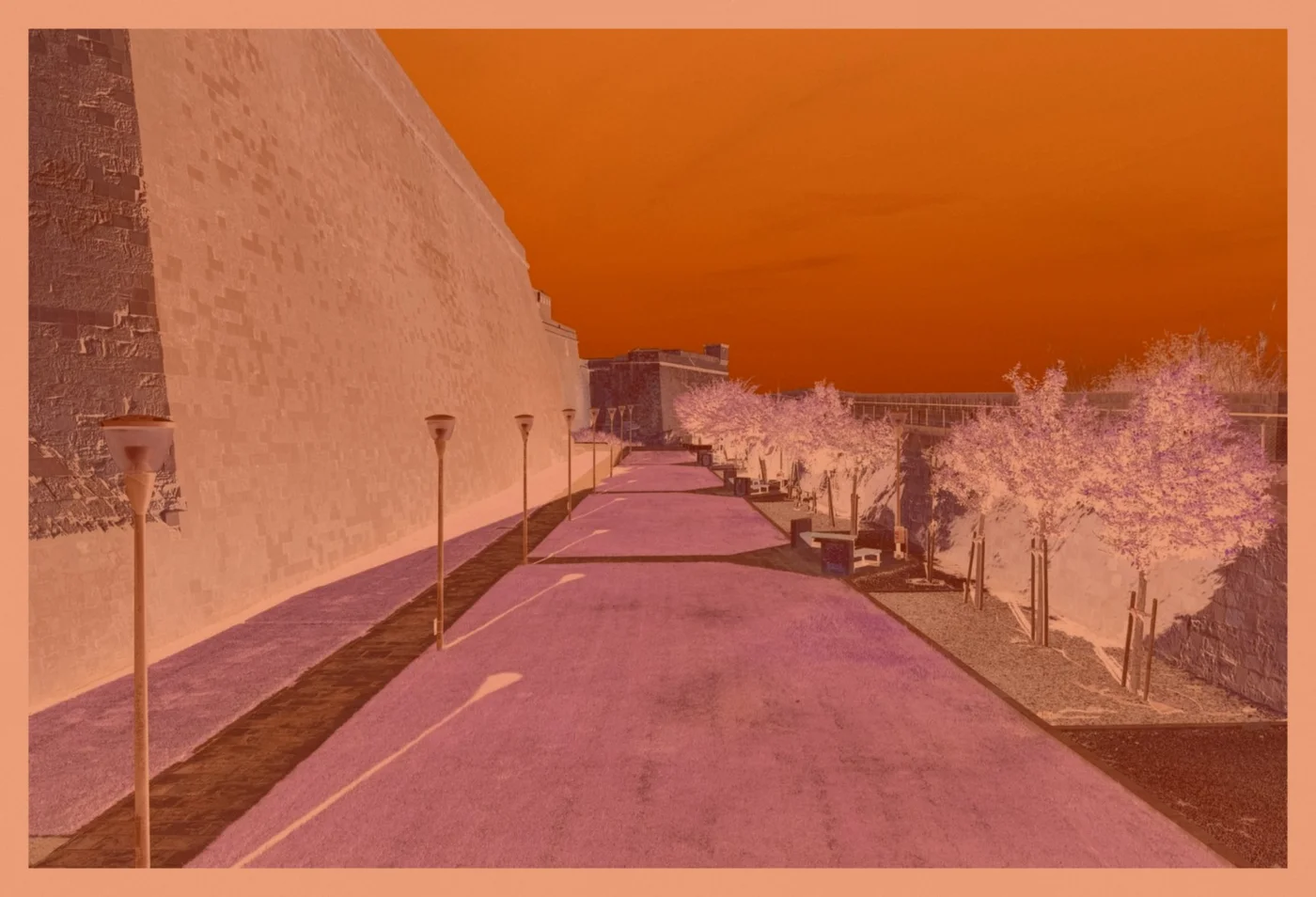 Et skann av et fargenegativ med oransje filmbase, før konvertering
Slik konverterer du negativet
- Hvis skannet viser en hel filmstripe, beskjærer du den til én rute først. Konvertereren har ingen innstilling for beskjæring eller rotasjon.
- Klikk på «Bla gjennom fil» eller slipp skannet i feltet. JPG-, PNG-, WebP-, GIF- og BMP-filer fungerer.
- Se på resultatet til høyre. Det er det inverterte skannet med alle glidebryterne på 0.
- Juster fargene under «Fargekanaler», som vist i neste avsnitt.
- Flytt Kontrast under «Grunnleggende justeringer» mot høyre.
- Velg JPG, PNG eller WebP under «Utdataformat», og klikk på Last ned.
Forhåndsvisningen oppdateres et øyeblikk etter hver endring. Klikk på den for å se bildet i full størrelse. Filnavnet på den nedlastede filen får lagt til -positive, for eksempel scan-negative-07-positive.jpg. Bildet har samme bredde og høyde som skannet.
Slik fjerner du blåstikk fra et fargenegativ
De sju justeringsglidebryterne går fra -100 til 100 og starter på 0. Følg med på en del av bildet som skal være hvit eller grå. Flytt deretter glidebryterne i denne rekkefølgen.
- Blå: Flytt den mot venstre til blåstikket er borte.
- Rød: Flytt den mot høyre hvis bildet fortsatt ser cyan ut.
- Grønn: Flytt den mot venstre hvis bildet ser grønt ut, eller mot høyre hvis det ser rosa ut.
- Kontrast: Flytt den mot høyre til de mørkeste delene er svarte og de lyseste delene er hvite.
For skannet på bildet over ga Rød 15, Grønn -15, Blå -30 og Kontrast 90 naturlige farger. Skannet ditt trenger egne verdier, så start der og juster etter øyemål. Temperatur gjør hele bildet varmere mot høyre og kjøligere mot venstre. «Tilbakestill alle» setter alle de sju glidebryterne tilbake til 0.
Verdiene på glidebryterne beholdes når du velger neste skann. Du kan bruke dem på nytt for de andre rutene på samme filmrull.
Slik konverterer du et svart-hvitt-negativ
Et svart-hvitt-negativ trenger ingen fargejusteringer. Hvis skannet har et fargestikk, flytter du Metning til -100. Bildet blir helt grått. Juster deretter Kontrast og Lysstyrke til tonene ser riktige ut.
Hvilket format bør du laste ned?
JPG er standardformatet. PNG bevarer alle detaljene i resultatet, men filen blir større. Glidebryteren for Utdat kvalitet fungerer for JPG og WebP. Den går fra 1 til 100 og starter på 100. Den er deaktivert for PNG.
Last inn skannet, fjern blåstikket, øk kontrasten og last ned positivbildet.
Klar til å prøve selv?
Konverterer negativ til positiv foto
Konverterer filmnegativer til positive bilder ved å invertere farger. Transformer skannede negativbilder til normale, visuelle fotografier umiddelbart.