Slik konverterer du en PDF til PNG-bilder
Gjør sidene i en PDF om til PNG-bilder i nettleseren, velg sidene og bildestørrelsen, og last ned én side eller alle sidene.
2 min lesetid
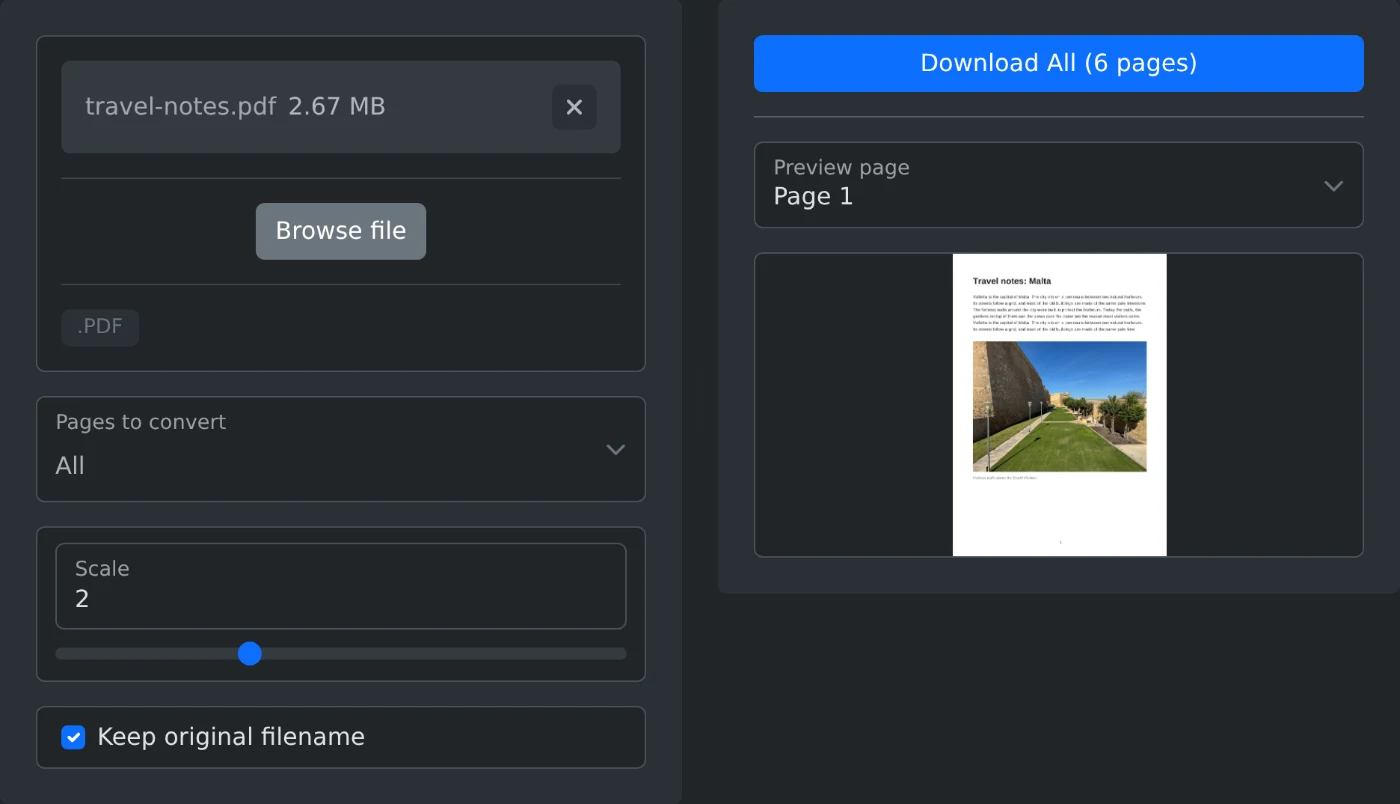
For å konvertere en PDF til PNG-bilder åpner du PDF til PNG-konvertereren og laster opp PDF-filen. Alle sidene konverteres med en gang, og den første siden vises i forhåndsvisningen. Klikk på «Last ned alle» for å lagre hver side som en PNG-fil. Filen konverteres i nettleseren din og lastes aldri opp.
Slik konverterer du filen
- Slipp PDF-filen i opplastingsfeltet, eller klikk på «Bla gjennom filer».
- Vent et øyeblikk. Sidene konverteres, og side 1 vises i forhåndsvisningen.
- Velg sidene du trenger under «Sider som skal konverteres». La valget stå på Alle for å konvertere alle sidene.
- Still inn glidebryteren for skala. 2 er standardinnstillingen og gir skarpe bilder for de fleste dokumenter. Bildene lages på nytt hver gang du endrer innstillingen.
- Bruk «Forhåndsvis side» for å se på en hvilken som helst side.
- Klikk på «Last ned alle» for å lagre hver side, eller på «Last ned» når du har valgt én enkelt side. Hver side lagres som en egen PNG-fil.
Hvilken skala bør du velge?
Skalaen bestemmer størrelsen på bildene. Skala 1 gir små bilder som passer fint til en rask forhåndsvisning. Skala 2 dobler bredden og høyden og gjør at liten tekst fortsatt er lesbar. Glidebryteren går opp til 5. Velg en høyere verdi enn 2 bare for sider med svært liten skrift, siden filene blir mye større.
Slik navngis filene
Når «Behold opprinnelig filnavn» er slått på, får bildene navn etter PDF-filen, med sidetallet lagt til, for eksempel report-page-3.png. Slå av dette valget for å få filnavn med datoen i stedet.
Før du laster ned
- Konverter bare sidene du trenger. Det går raskere, og du slipper å slette ekstra bilder etterpå.
- En PDF med mange sider tar lengre tid å konvertere, og hver side blir en egen bildefil.
- PNG bevarer skarp tekst og tydelige linjer, så det er et godt valg for dokumenter.
Last opp, velg sidene og last ned. Bildene er klare til å settes inn i en presentasjon eller et dokument.
Klar til å prøve selv?
PDF til PNG-konverterer
Konverter PDF-dokumentsider til PNG-bilder med tilpassbare skaleringsinnstillinger