Slik konverterer du PDF til JPG-bilder
Lagre PDF-sider som JPG-bilder i nettleseren. Velg sidene, DPI og kvalitet, og last deretter ned én JPG eller alle i en ZIP-fil.
3 min lesetid
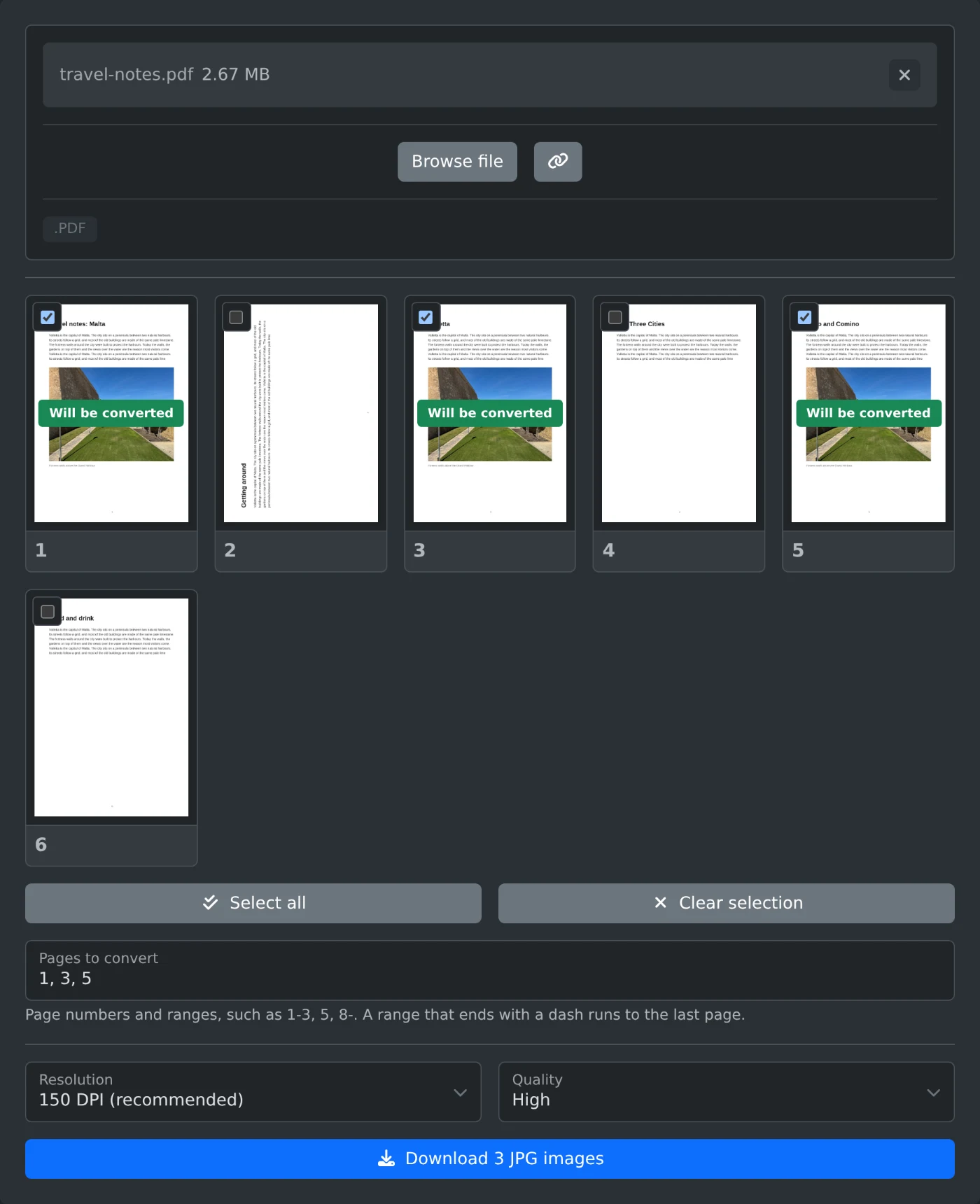
For å konvertere en PDF til JPG åpner du PDF til JPG-konvertereren og laster opp PDF-filen. Hver side vises som et miniatyrbilde, og alle sidene er valgt. Velg en oppløsning og klikk på knappen «Last ned». Én side lagres som en JPG-fil, og flere sider samles i én ZIP-fil. Alt skjer i nettleseren, og PDF-filen lastes aldri opp.
Ingenting konverteres før du klikker på «Last ned». Før det kan du endre sidene og innstillingene så ofte du vil.
Slik lagrer du sidene som JPG-filer
- Dra PDF-filen til opplastingsområdet, eller klikk på «Velg fil» og finn filen.
- Vent til miniatyrbildene vises. Hver valgt side viser «Konverteres».
- Fjern avhukingen for sidene du ikke trenger. Klikk på et miniatyrbilde for å åpne en større visning av siden.
- Velg en oppløsning og en kvalitet.
- Klikk på knappen «Last ned». Den viser antallet bilder, for eksempel «Last ned 3 JPG-bilder». For én side står det «Last ned JPG».
- Vent mens meldingen «Konverterer side 1 av 3» teller opp. Nedlastingen starter etter den siste siden.
Slik skriver du inn sidetallene
Skriv inn sidene i «Sider som skal konverteres», for eksempel 1-3, 5. Bruk komma mellom sidene og bindestrek for et intervall. Et intervall som slutter med bindestrek, går til den siste siden. 8- betyr altså fra side 8 til slutten. Avhukingene på miniatyrbildene endres mens du skriver.
Hvis et sidetall ikke finnes i filen, blir feltet rødt, og «Last ned» er deaktivert til du retter det. «Fjern markering» fjerner avhukingen for alle sidene. «Velg alle» markerer dem igjen.
Hvilken oppløsning bør du velge?
Oppløsningen bestemmer pikselstørrelsen på hvert bilde. Slik blir en A4-side:
| Oppløsning | Bildestørrelse |
|---|---|
| 72 DPI (skjerm) | 595 x 842 piksler |
| 150 DPI (anbefalt) | 1240 x 1754 piksler |
| 300 DPI (utskrift) | 2480 x 3508 piksler |
150 DPI er standardinnstillingen og passer til de fleste formål. Velg 300 DPI hvis du skal skrive ut bildene. Hver JPG-fil lagres med DPI-verdien du valgte.
Kvaliteten er satt til Høy som standard. Middels og Lav gir mindre filer med færre detaljer.
Dette inneholder nedlastingen
En enkelt side lagres som travel-notes-page-3.jpg hvis PDF-filen heter travel-notes.pdf. Flere sider samles i travel-notes-jpg.zip, med én JPG per side. I PDF-filer med 10 sider eller flere legger ZIP-filen til nuller foran korte sidetall, for eksempel report-page-03.jpg. Da sorteres bildene i riktig siderekkefølge.
Tekstsider, plakater og beskyttede PDF-filer
- Sider med mye liten tekst blir skarpere som PNG-bilder. Bruk PDF til PNG-konvertereren for slike sider.
- Områder på en side uten bakgrunn blir hvite.
- Svært store sider, for eksempel plakater, gjøres mindre enn den valgte DPI-verdien slik at nettleseren kan tegne dem.
- En PDF med passord viser en feilmelding. Fjern passordet først med verktøyet for å fjerne PDF-passord, og last deretter opp den nye filen.
For de fleste filer kan du beholde 150 DPI og Høy kvalitet, markere sidene du trenger og klikke på «Last ned».
Klar til å prøve selv?
Konverterer fra PDF til JPG
Konverter PDF-sider til JPG-bilder. Velg sidene, oppløsningen og kvaliteten, og last deretter ned ett bilde eller alle bildene i en ZIP-fil. Kjøres i nettleseren.