Slik komprimerer du en PDF-fil i nettleseren
Gjør en PDF mindre for e-post eller opplasting, sammenlign størrelsen før og etter, og last ned den komprimerte filen. Ingenting lastes opp.
2 min lesetid
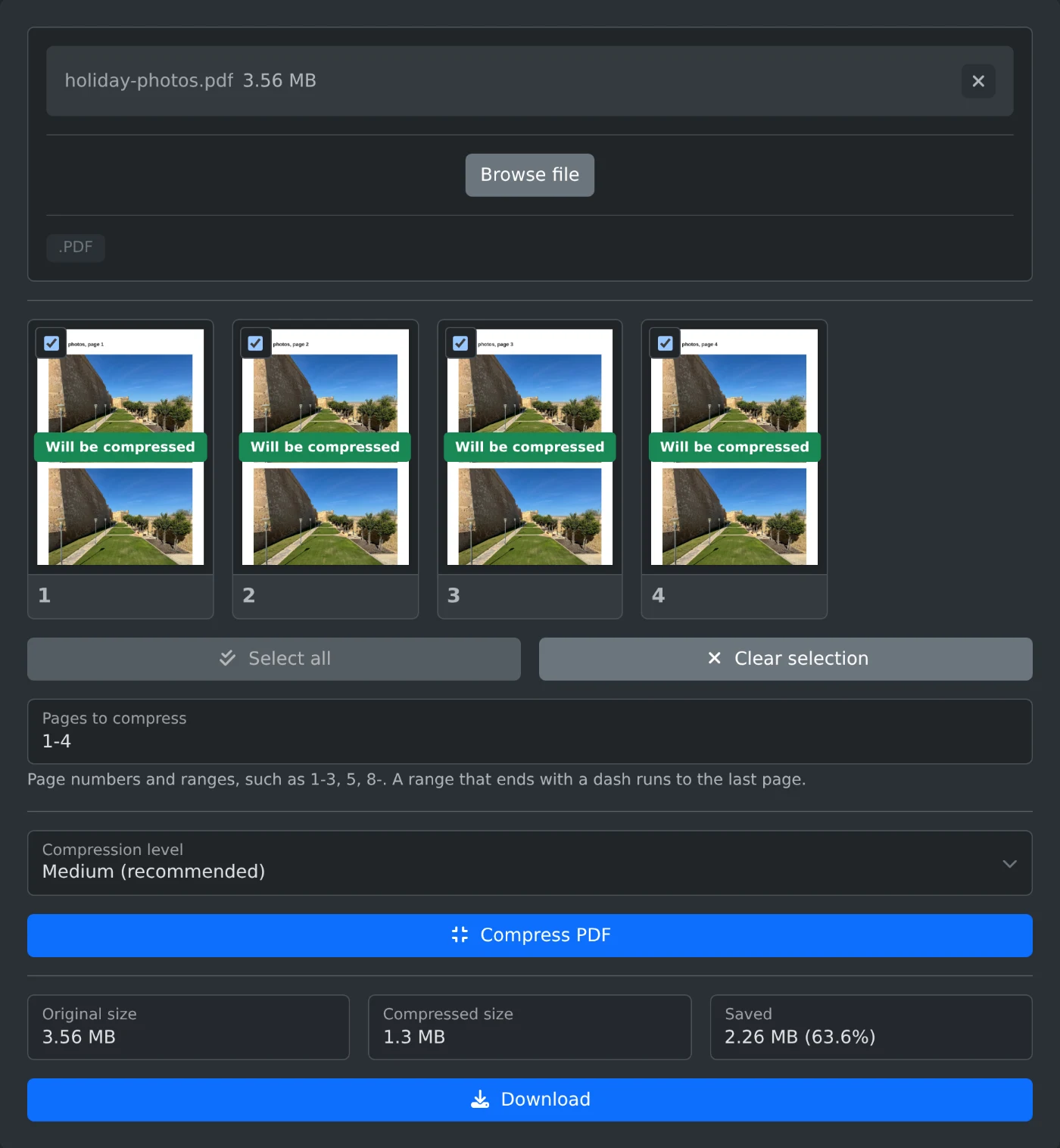
For å komprimere en PDF åpner du PDF-komprimeringsverktøyet, laster opp filen og klikker på «Komprimer PDF». Verktøyet viser den opprinnelige størrelsen, størrelsen etter komprimering og hvor mye du har spart. Hvis filen blir mindre, klikker du på «Last ned». Filen komprimeres i nettleseren din og lastes aldri opp.
Slik komprimerer du filen
- Dra PDF-filen til opplastingsfeltet, eller klikk på «Bla gjennom filer».
- Vent til miniatyrbildene av sidene vises. Alle sidene er valgt, så hele filen blir komprimert.
- Velg et komprimeringsnivå. Middels er standardvalget og passer for de fleste filer.
- Klikk på «Komprimer PDF».
- Sammenlign filstørrelsene, og klikk deretter på «Last ned». Filen lagres med
-compressedlagt til filnavnet.
Hvilket komprimeringsnivå bør du velge?
- Lav (best kvalitet): Bildene endres minst. Bruk dette for dokumenter som skal skrives ut.
- Middels (anbefalt): En god balanse for e-post og opplasting.
- Høy (minste fil): Gir den minste filen, men bildene blir mindre skarpe. Bruk dette når det er en streng størrelsesgrense.
Hvis den komprimerte filen fortsatt er for stor, kan du prøve igjen med et høyere nivå.
Hva blir mindre?
Bilder og skannede sider blir mest redusert i størrelse. Tekst og tegninger forblir skarpe og kan fortsatt markeres. En PDF som for det meste inneholder tekst, blir bare litt mindre. Verktøyet varsler deg hvis den komprimerte filen ikke er mindre enn originalen. I så fall er «Last ned»-knappen deaktivert.
Slik komprimerer du bare noen av sidene
Du kan la enkelte sider være urørt, for eksempel en forside med en logo som må være skarp. Fjern avmerkingen for sidene du vil beholde som de er, eller skriv inn sidene du vil komprimere som sidetall og intervaller, for eksempel 1-3, 5, 8-. Et intervall som slutter med en bindestrek, går til siste side. «Velg alle» og «Fjern markering» tilbakestiller valget.
Før du laster ned
- PDF-filer som er passordbeskyttet, kan ikke komprimeres. Fjern passordet først.
- Miniatyrbildene viser de opprinnelige sidene. Åpne den nedlastede filen for å kontrollere bildekvaliteten før du sletter originalen.
Komprimer filen, sammenlign størrelsene og last den ned. Hvis du sparer lite plass, besto filen allerede for det meste av tekst.
Klar til å prøve selv?
PDF-komprimering
Gjør en PDF-fil mindre, enten i sin helhet eller bare på sidene du velger. Store bilder skaleres ned og lagres som JPEG, mens teksten forblir skarp og søkbar. Sammenlign filstørrelsene, og last deretter ned den komprimerte PDF-filen. Verktøyet kjører i nettleseren din.