Slik legger du til piler på et skjermbilde eller bilde
Tegn piler på et skjermbilde eller bilde, flytt dem og endre farge, og last ned bildet i full størrelse som PNG, JPG eller WebP. Ingenting lastes opp.
3 min lesetid
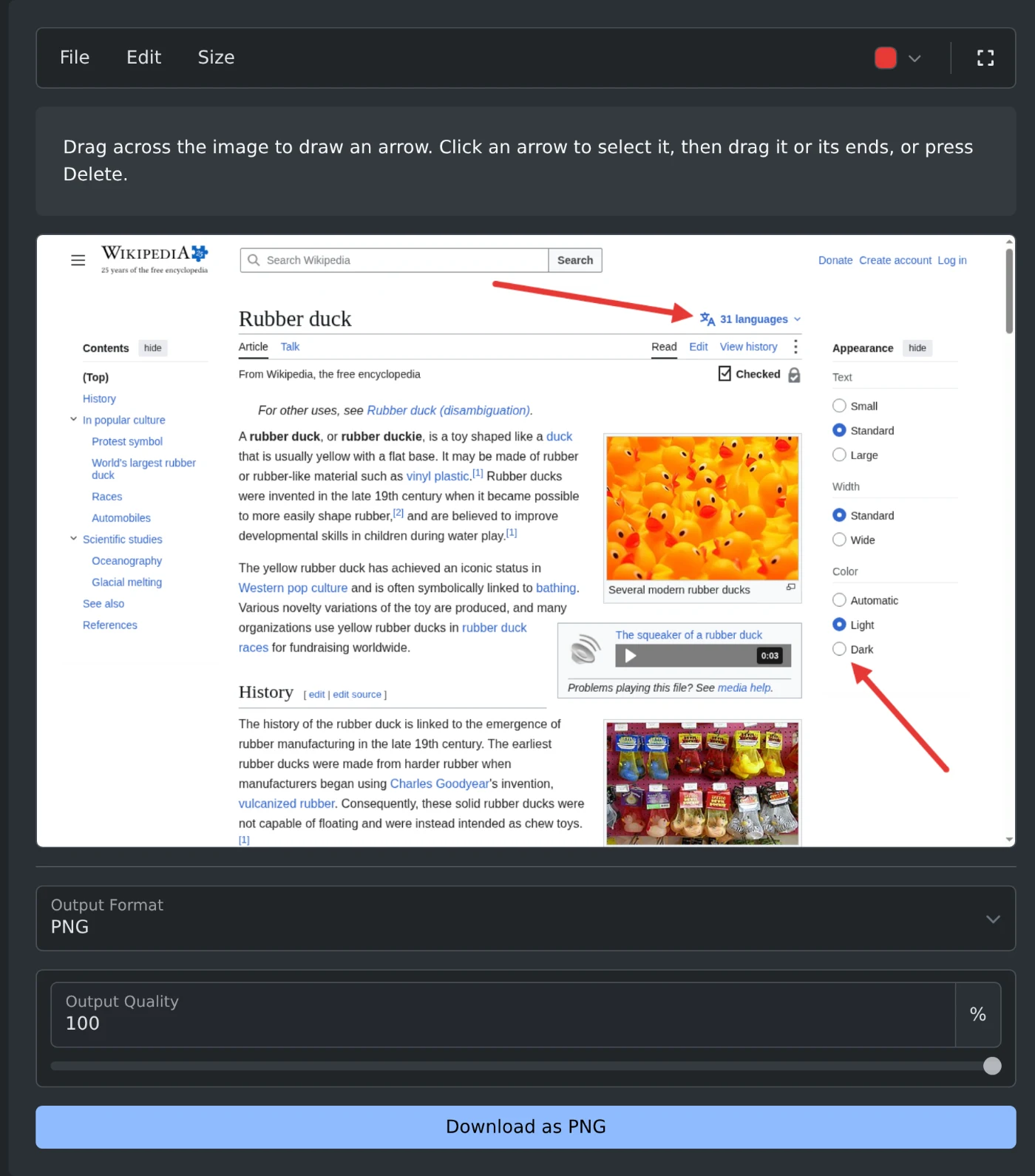
Hvis du vil legge til piler på et skjermbilde eller bilde, åpner du verktøyet for å legge til piler på bilder og limer inn eller velger bildet. Dra over bildet fra der pilen skal starte, til punktet den skal peke på. Klikk deretter på «Last ned som PNG» under bildet. Bildet redigeres i nettleseren din og lastes aldri opp.
Slik tegner du piler
- Trykk Ctrl+V (⌘V på Mac) for å lime inn et skjermbilde. Du kan også klikke på «Bla gjennom filer» eller slippe bildet i feltet. PNG-, JPEG-, WebP-, GIF-, BMP- og AVIF-filer fungerer.
- Trykk på museknappen der pilen skal starte.
- Dra til punktet pilen skal peke på, og slipp. Pilspissen tegnes der.
- Tegn flere piler på samme måte.
- Klikk på nedlastingsknappen under bildet.
Slik endrer du en pil
Klikk på en pil for å velge den. Små firkanter vises i begge endene.
- Dra pilen for å flytte den.
- Dra i en firkant for å flytte den enden.
- Trykk på Delete eller Backspace for å fjerne pilen.
- Trykk på Escape for å fjerne markeringen.
Angre en endring med Ctrl+Z og gjør den om igjen med Ctrl+Y, eller bruk Rediger-menyen. «Slett alle piler» i samme meny fjerner alle pilene, men beholder bildet.
Slik velger du farge og størrelse
Fargeknappen på verktøylinjen åpner åtte farger: rød, oransje, gul, grønn, blå, lilla, svart og hvit. «Egendefinert farge» åpner fargevelgeren på systemet ditt. Rød er standardfargen.
Størrelse-menyen har alternativene Liten, Middels, Stor og Ekstra stor. Middels er standardinnstillingen. Størrelsen tilpasses bildet. En middels pil ser like stor ut på et lite skjermbilde som på et stort bilde.
En ny farge eller størrelse endrer den valgte pilen og alle pilene du tegner etterpå. Andre piler beholder sin egen farge og størrelse.
Hvilket format du bør lagre i
- Et PNG-skjermbilde lagres som PNG, og et JPEG-bilde som JPG. Du kan endre dette under Utdataformat.
- PNG holder teksten i skjermbilder skarp.
- JPG og WebP gir mindre filer. Utdata-kvaliteten er satt til 92 % som standard.
- I en JPG blir gjennomsiktige deler av et bilde hvite.
Den nedlastede filen har samme bredde og høyde som originalbildet. Filnavnet slutter på -arrows, så gozo-citadel.jpg lagres som gozo-citadel-arrows.jpg.
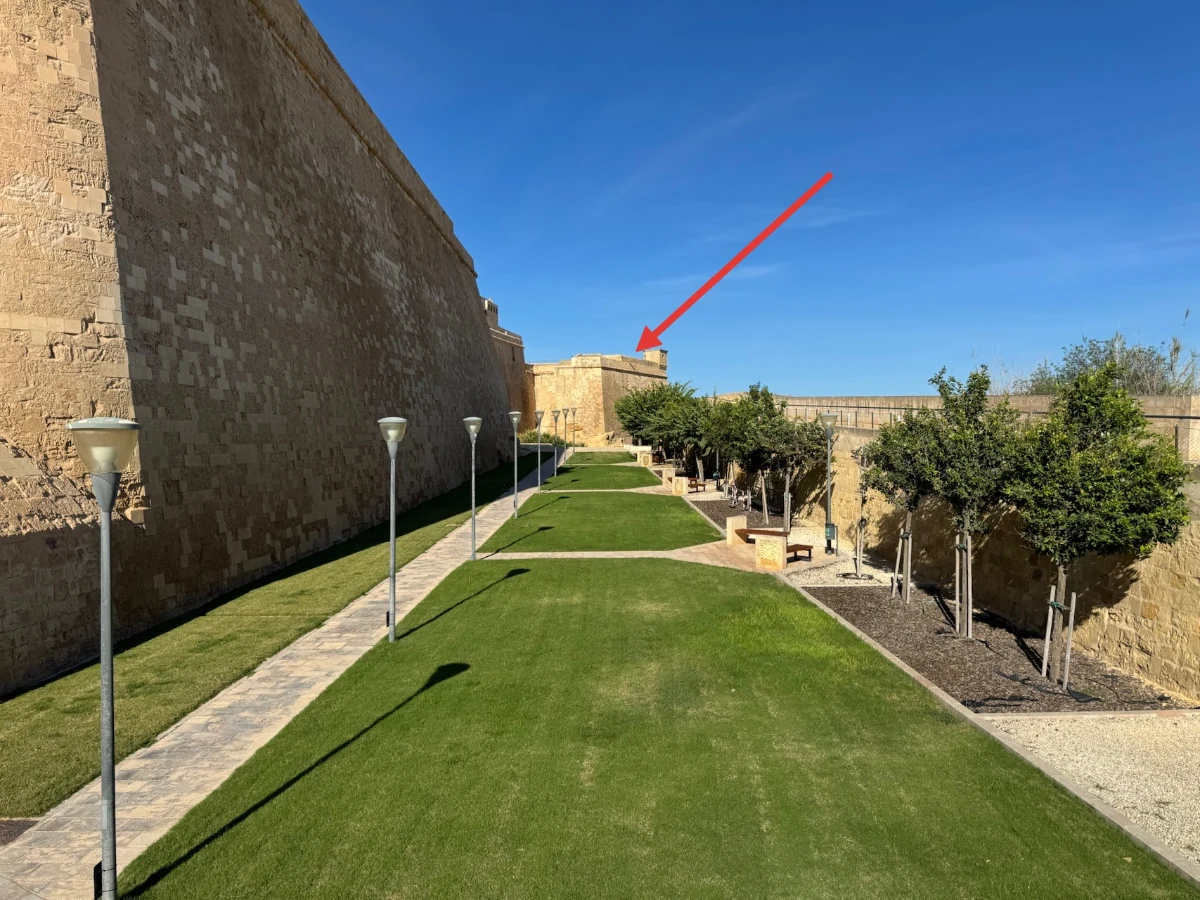 Bildet av Gozo-citadellet etter nedlasting, med en rød pil som peker på tårnet ved enden av murene
Slik jobber du med et stort bilde
Klikk på fullskjermknappen helt til høyre på verktøylinjen. Bildet fyller da skjermen. Nedlastingsinnstillingene er skjult i fullskjermmodus, så åpne Fil-menyen for å laste ned. Trykk på Escape eller klikk på knappen igjen for å avslutte fullskjermmodus.
Hvis du åpner eller limer inn et annet bilde, fjernes alle pilene. Last ned det første bildet før du begynner på det neste.
Lim inn skjermbildet, dra pilene og last ned bildet.
Klar til å prøve selv?
Legg til piler i bilder
Legg til piler i skjermbilder og fotografier: Dra for å tegne, og flytt, endre størrelse på eller endre farge på hver pil. Last ned bildet som PNG, JPG eller WebP.