Slik legger du til et vannmerke i en PDF
Legg til DRAFT, CONFIDENTIAL eller din egen tekst på sidene i en PDF i nettleseren. Sjekk forhåndsvisningen og last ned filen med vannmerke.
3 min lesetid
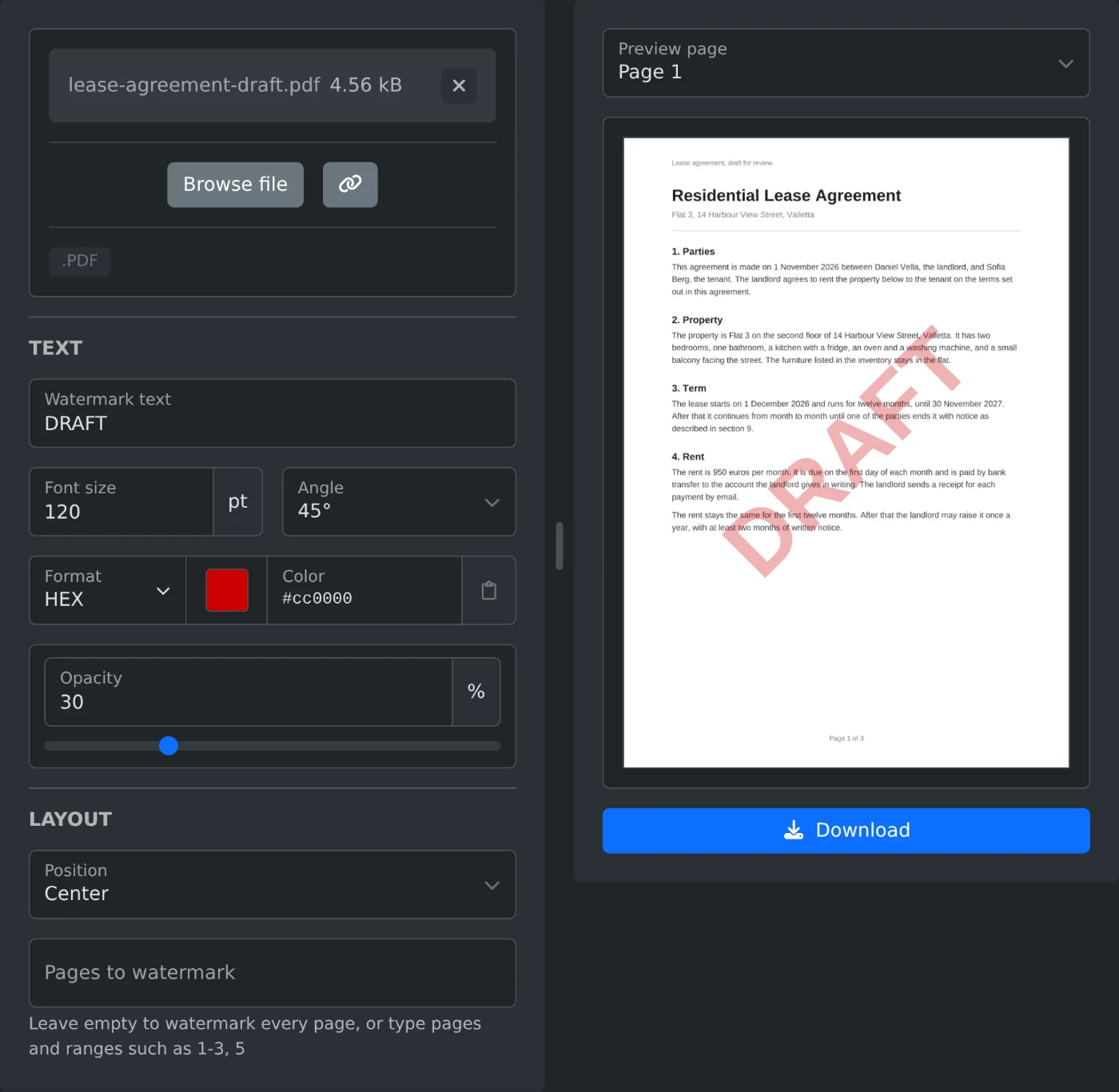
For å legge til et vannmerke i en PDF åpner du PDF-verktøyet for vannmerker og laster opp filen. Skriv inn teksten, for eksempel DRAFT eller CONFIDENTIAL, i «Vannmerketekst». Forhåndsvisningen viser siden med vannmerket. Klikk på «Last ned» for å lagre en kopi med vannmerket på hver side. PDF-filen leses og lagres i nettleseren din og lastes aldri opp.
Slik legger du til et vannmerke i PDF-filen
- Dra PDF-filen til opplastingsfeltet, eller klikk på «Bla gjennom fil».
- Skriv inn teksten i «Vannmerketekst».
- Endre størrelsen, vinkelen, fargen eller gjennomsiktigheten hvis du vil.
- Velg «Midtstilt» eller «Flislagt over hele siden» under «Plassering».
- Sjekk forhåndsvisningen. Velg en annen side under «Forhåndsvis side» for å se den også.
- Klikk på «Last ned». Filen lagres med
-watermarkedlagt til i filnavnet.
Forhåndsvisningen oppdateres etter hver endring. Klikk på den for å se siden i full størrelse. «Last ned» blir aktiv når du har skrevet inn tekst i «Vannmerketekst».
Hvilke innstillinger bør du bruke?
| Innstilling | Standard | Valg |
|---|---|---|
| Skriftstørrelse | 60 pt | 6 til 300 pt |
| Vinkel | 45° | 45°, 0°, 90°, -45° |
| Farge | Grå | Alle farger |
| Gjennomsiktighet | 30 % | 5 % til 100 % |
| Plassering | Midtstilt | Midtstilt, Flislagt over hele siden |
Ved 45° heller teksten oppover fra venstre mot høyre. Ved -45° heller den nedover fra venstre mot høyre. Et kort ord som DRAFT ser lite ut ved 60 pt. Ved 120 pt dekker det mer enn halve bredden på en A4-side.
Vannmerket legges oppå innholdet på siden. Ved 30 % gjennomsiktighet er teksten under fortsatt lett å lese. Høyere gjennomsiktighet gjør vannmerket tydeligere, men skjuler mer av teksten under. Hvis skriftstørrelsen er utenfor området 6 til 300 pt, markeres feltet som ugyldig, og «Last ned» forblir deaktivert til du retter det.
Slik dekker du hele siden
Velg «Flislagt over hele siden» under «Plassering». Teksten gjentas da i jevne rader over hele siden, med vinkelen du valgte. En mindre skriftstørrelse gir flere gjentakelser på siden, mens en større gir færre.
Slik legger du til vannmerke på bare noen sider
La «Sider som skal ha vannmerke» stå tomt for å legge til vannmerke på alle sider. Hvis du bare vil merke noen sider, skriver du inn sidetall og intervaller, for eksempel 1-3, 5. Et intervall uten sluttside gjelder helt til siste side, så 2- utelater bare den første siden. Hvis filen har tre sider og du skriver inn 7, vises «Bruk sidetall fra 1 til 3, for eksempel 1-3, 5» under feltet.
Sider du utelater, vises i forhåndsvisningen uten vannmerke. Velg en av dem under «Forhåndsvis side» for å sjekke den.
Før du laster ned
- Tekst med latinske, greske og kyrilliske bokstaver legges til som ekte tekst i en fet skrifttype.
- Andre skriftsystemer, som arabisk, kinesisk eller japansk, og emoji legges til som et bilde av teksten.
- Roterte sider får vannmerket stående, slik en PDF-leser viser dem.
- En PDF med passord eller begrensninger viser en feilmelding. Fjern dem først med verktøyet for å fjerne PDF-passord.
- Originalfilen på datamaskinen din endres ikke. Du får en ny fil.
Skriv inn teksten, sjekk forhåndsvisningen på to eller tre sider, og last ned.
Klar til å prøve selv?
Legger til vannmerke i PDF
Legg til et tekstvannmerke, for eksempel KONFIDENSIELT eller UTKAST, på sidene i en PDF. Velg størrelse, farge, gjennomsiktighet og vinkel, plasser vannmerket midt på siden eller gjenta det over hele siden, og last deretter ned filen.