Slik legger du til et retrodatostempel på et hvilket som helst bilde
Legg til det oransje datostempelet fra gamle filmkameraer på et bilde i nettleseren, og få det til å se ekte ut i stedet for påklistret.
3 min lesetid
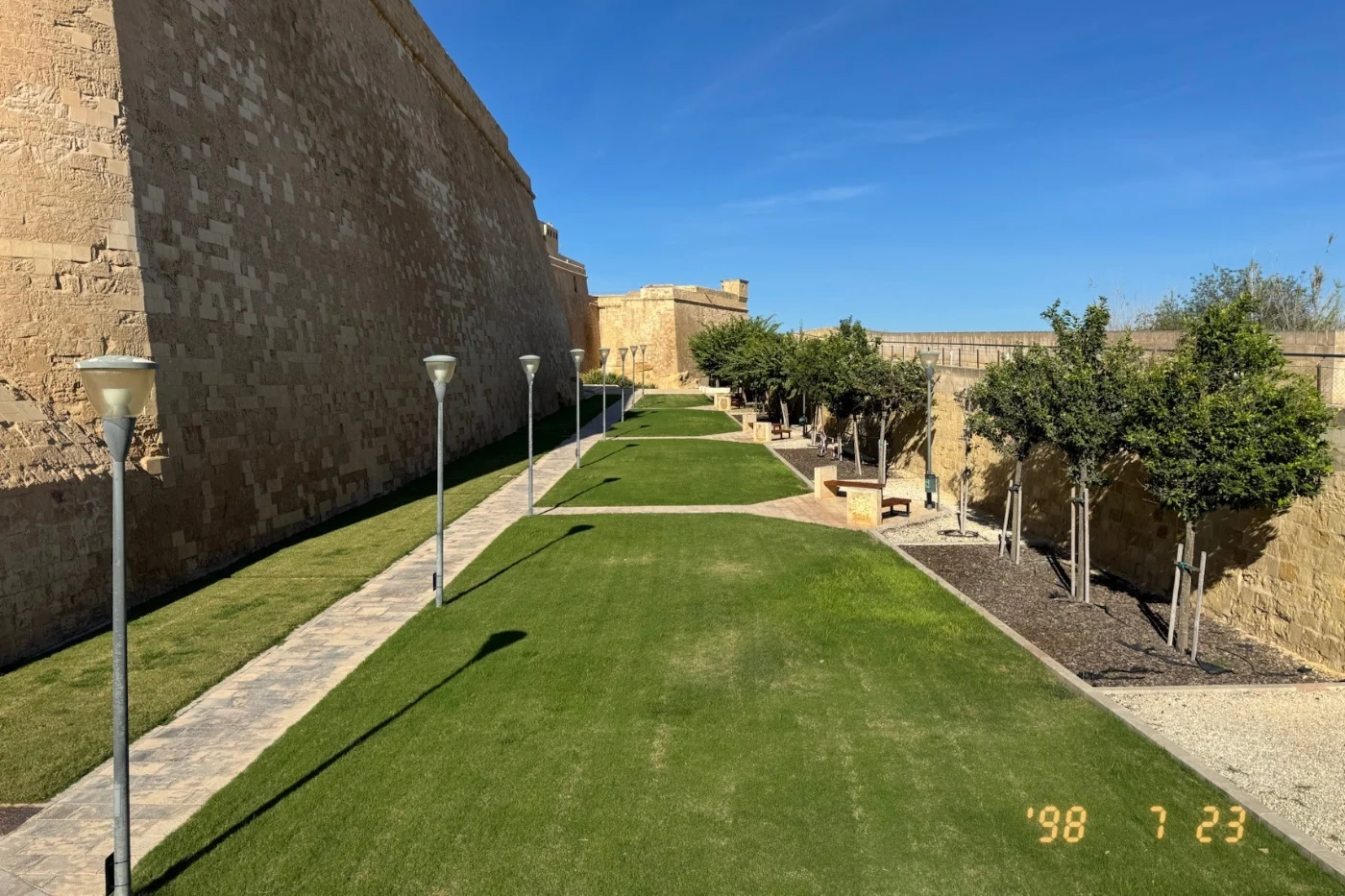
Bruk datostempel for vintagebilder for å legge til et retrodatostempel på et bilde. Last opp bildet, kontroller datoen og last ned resultatet. Standardinnstillingene ser allerede ut som et ekte stempel fra et filmkamera, så de fleste bilder trenger ingen endringer. Alt kjører i nettleseren din. Bildet lastes aldri opp.
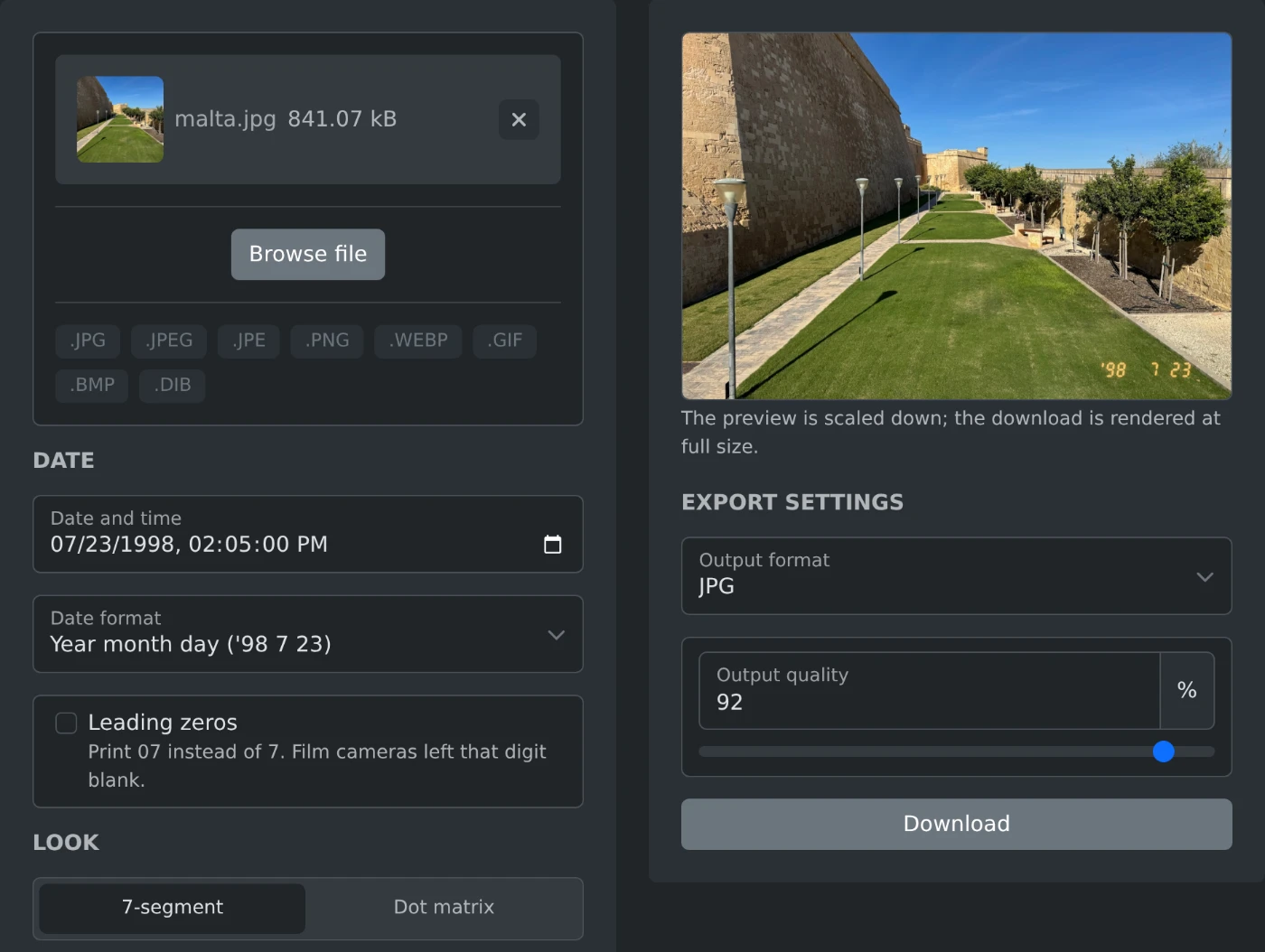 Datostempel for vintagebilder med Malta-bildet lastet inn, datoen satt til 23. juli 1998 og stempelet vist i forhåndsvisningen
Slik legger du til stempelet
- Åpne verktøyet og dra bildet inn.
- Kontroller datoen. Den hentes fra bildefilen, men du kan skrive inn en annen dato.
- Se på forhåndsvisningen, og sjekk at stempelet er lett å se.
- Last ned bildet.
Dette får stempelet til å se ekte ut
Mange prøver dette i et bilderedigeringsprogram først. De skriver inn datoen med en oransje skrift, og resultatet ser ut som et klistremerke. Et ekte kamerastempel har fire små detaljer:
- Året har to sifre etter en apostrof, som '98.
- Det er ingen innledende nuller. 23. juli vises som '98 7 23, med et tomt mellomrom i stedet for en null.
- Sifrene er syvsegmenttall, som på en digital vekkerklokke, og heller litt.
- Sifrene består av lys. De lyser på mørke områder og blir svakere på lyse områder.
Standardinnstillingene har alle fire detaljene. Den siste er innstillingen «Bland som på film». Når den er slått på, ser sifrene ut som en del av bildet.
Hvor du bør plassere stempelet
Stempelet legges til som lys, så det er vanskelig å se mot en lys himmel eller en hvit vegg. Ekte filmkopier hadde samme problem. Kontroller hjørnet før du laster ned:
- Bruk innstillingen «Hjørne» for å flytte stempelet til et mørkere hjørne.
- Bruk de to avstandsskyveknappene for å flytte det bort fra kanten.
- Hvis bildet ikke har et mørkt hjørne, slår du av «Bland som på film». Da blir sifrene heldekkende og vises mot alle bakgrunner.
På bildet øverst er stempelet litt lenger fra kanten enn standardinnstillingen. Slik havner det på gresset og ikke på den lyse steinen.
Slik angir du datoen
Datoen hentes fra bildefilen, og en merknad under datofeltet forteller deg dette. Bilder som er lagret fra chatteapper og sosiale nettverk, mangler ofte datoen de ble tatt. Da brukes datoen på filen, og merknaden forteller deg det. I begge tilfeller kan du skrive inn riktig dato selv.
Den klassiske rekkefølgen er år, måned, dag. Innstillingen «Datoformat» har også måned først og dag først.
Du kan også skrive inn hvilken dato du vil. Bildet øverst ble ikke tatt i 1998, og ingen kan se det. Det nedlastede bildet inneholder ingen skjulte data fra originalfilen, så den virkelige datoen og stedet forblir private.
Det var alt. Kontroller hjørnet, kontroller datoen, og last ned.
Klar til å prøve selv?
Datostempler for vintagebilder
Legg til et lysende oransje datostempel på bildet ditt, slik som stemplene fra gamle filmkameraer. Verktøyet bruker datoen bildet ble tatt, med 7-segment- eller punktmatrisesifre, og laster ned bildet i full størrelse.